Medicat USB : le kit d’outils de démarrage ultime pour les techniciens informatiques (Guide 2026)

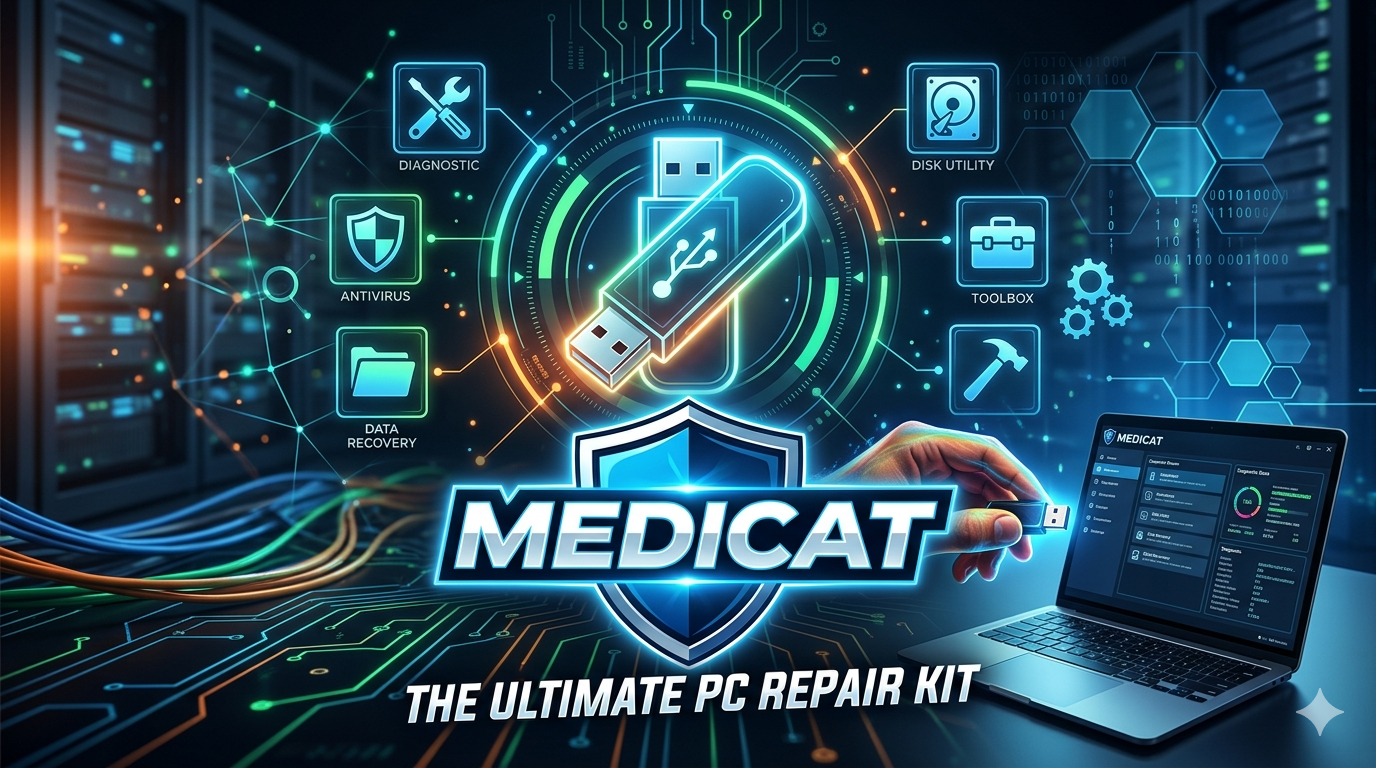
Tout technicien informatique a une anecdote à raconter sur une machine qui refuse de démarrer, un mot de passe administrateur oublié ou un disque dur sur le point de rendre l'âme. Dans ces moments-là, il vous faut un environnement de secours amorçable, équipé des outils adéquats – et il vous le faut immédiatement . Medicat USB est précisément cela : une suite logicielle amorçable tout-en-un basée sur Ventoy qui vous donne un accès instantané à MiniWindows PE, à des antivirus hors ligne, à des utilitaires de réparation de disque, à des outils de réinitialisation de mot de passe, à des diagnostics matériels et bien plus encore – le tout depuis une simple clé USB. Ce guide couvre tout ce que vous devez savoir sur Medicat USB en 2026 : sa définition, comment la télécharger et la créer, comment démarrer dessus et les cas concrets où elle s'avère indispensable.
Section 1 : Qu'est-ce que Medicat USB ?
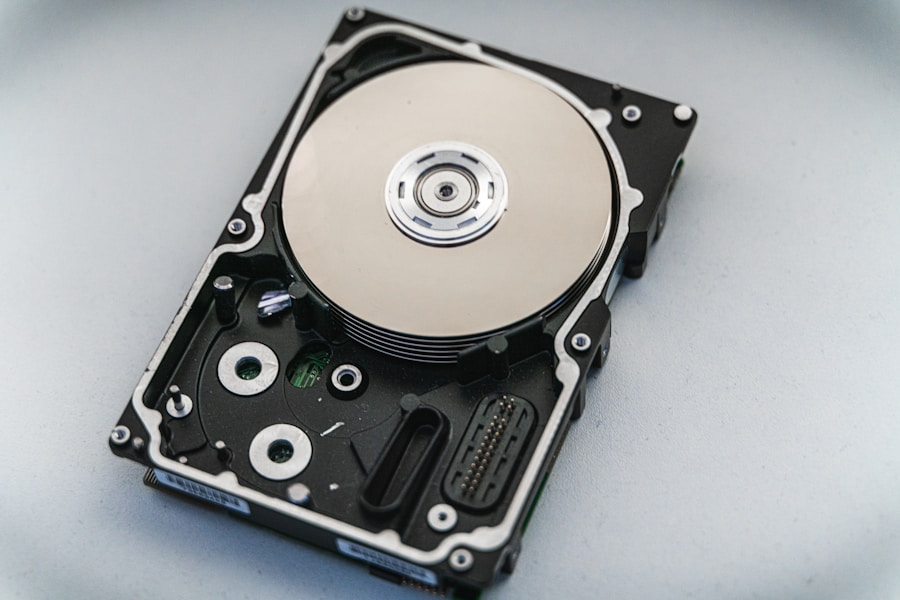
Medicat USB est un kit d'outils de démarrage gratuit et communautaire, créé par Jayro (MON5TERMATT) et maintenu par une équipe dédiée. Initialement publié sur GBAtemp en 2017, il est devenu l'un des environnements de réparation PC les plus complets disponibles, et son utilisation reste entièrement gratuite.
Medicat repose essentiellement sur Ventoy , une solution USB multiboot permettant de démarrer plusieurs fichiers ISO depuis un seul disque sans reformatage. Il suffit de copier les fichiers ISO sur la clé USB Ventoy et de les sélectionner dans un menu de démarrage. Medicat intègre une sélection des meilleurs outils de diagnostic et de récupération dans une image unique compatible avec Ventoy.
Contenu de Medicat
- MiniWindows PE — Un environnement de préinstallation Windows léger avec un bureau familier, un explorateur de fichiers et une suite d'outils de réparation.
- Hiren's BootCD PE — La légendaire boîte à outils de réparation de PC dans une édition moderne compatible UEFI.
- Outils de réinitialisation de mot de passe — Réinitialisez les mots de passe d'administrateur local et de domaine Windows sans démarrer Windows.
- Utilitaires de disque — Gestionnaires de partitions, diagnostics SMART, outils de récupération de données.
- Scanners antivirus hors ligne — Kaspersky Rescue Disk, ESET SysRescue, Malwarebytes.
- Diagnostics matériels — tests de stress du processeur, testeurs de RAM (MemTest86+), diagnostics du GPU.
- Environnements Linux live — Pour les tâches avancées de récupération et de réparation du système de fichiers.
- Utilitaires réseau — Démarrage réseau, environnements compatibles PXE.
Le site officiel est medicatusb.com . La documentation est disponible sur medicatusb.com/docs/ . La communauté est active sur Discord et sur le forum GBAtemp d'origine.
Section 2 : Configuration système requise et téléchargement
Configuration système requise
Avant de télécharger, assurez-vous que votre configuration répond à ces exigences (tirées de la documentation officielle de Medicat ) :
- Clé USB : 32 Go minimum – 64 Go ou plus recommandés pour la version complète
- Vitesse USB : USB 3.0 ou supérieur (l’USB 2.0 fonctionnera, mais sera très lent).
- Système d'exploitation hôte : Windows 7, 10 ou 11 / Linux (pour la création de la clé USB amorçable)
- Privilèges : Droits d'administrateur sur la machine hôte
- Machine cible : micrologiciel UEFI avec fonction de démarrage sécurisé désactivée (pour une prise en charge complète de l’outil)
Comment télécharger
Rendez-vous sur la page d'accueil officielle de Medicat à l' adresse medicatusb.com et accédez à la section Téléchargements. Deux options s'offrent à vous :
- Téléchargement direct — Recommandé si vous disposez d’une connexion internet stable et rapide. Cliquez sur le bouton de téléchargement et enregistrez le fichier.
- Téléchargement par torrent — Recommandé pour les fichiers volumineux ou les connexions instables. Utilise BitTorrent pour des téléchargements plus rapides et interrompables.
Après le téléchargement, vérifiez l'intégrité du fichier à l'aide des sommes de contrôle fournies sur la page de téléchargement. Cela garantit que le fichier n'a pas été corrompu ou altéré pendant le téléchargement.
La documentation complète relative au processus de téléchargement se trouve surmedicatusb.com/docs/medicat/installation/download/ .
Section 3 : Création de la clé USB bootable avec Ventoy
Medicat est conçu pour être utilisé avec Ventoy ; n’utilisez pas Rufus, Etcher ou dd directement sur l’image Medicat. Ventoy vous permet d’ajouter plusieurs images ISO sur la même clé USB et de choisir celle qui vous convient au démarrage.
Étape 1 : Installez Ventoy sur votre clé USB
Téléchargez Ventoy depuis ventoy.net . Exécutez le programme d'installation de Ventoy et sélectionnez votre clé USB. Cela formatera la clé (sauvegardez vos données importantes au préalable) et installera le chargeur de démarrage Ventoy.
Étape 2 : Copier les fichiers Medicat sur la clé USB
Une fois Ventoy installé, votre clé USB disposera d'une grande partition exFAT. Copiez-y simplement le ou les fichiers ISO de Medicat. Ventoy les détectera automatiquement au démarrage.
Étape 3 : Suivez le guide d’installation officiel
L'équipe Medicat propose un guide d'installation détaillé surmedicatusb.com/docs/medicat/installation/installer . Suivez-le attentivement : la procédure inclut des arborescences de dossiers spécifiques que les outils Medicat s'attendent à trouver sur la clé USB.
Remarques importantes
- Ne renommez pas les fichiers ISO — Ventoy et Medicat utilisent des noms de fichiers spécifiques pour leurs références internes.
- Si vous utilisez une clé USB de 32 Go, optez pour la version standard plutôt que pour la version complète, qui risque de ne pas être compatible.
- Conservez une deuxième clé USB propre contenant un programme d'installation Windows standard, en plus de votre clé Medicat, pour les éventuels scénarios de réinstallation.
Section 4 : Démarrage dans Medicat
Étape 1 : Configurer le BIOS/UEFI
Redémarrez la machine cible et accédez à la configuration du BIOS/UEFI (généralement Suppr , F2 ou F10 au démarrage). Vous devez :
- Désactiver le démarrage sécurisé : la plupart des outils Medicat ne sont pas signés et seront bloqués par le démarrage sécurisé. Trouvez l’option de démarrage sécurisé dans l’onglet Sécurité ou Démarrage et désactivez-la.
- Activer la prise en charge du démarrage hérité (CSM) — Sur les machines plus anciennes qui ne prennent pas en charge l'UEFI nativement, activez le module de prise en charge de la compatibilité.
- Définir la clé USB comme premier périphérique de démarrage — Placez votre clé USB en haut de l'ordre de démarrage ou utilisez le menu de démarrage unique ( F11 , F12 ou Échap sur la plupart des systèmes).
Étape 2 : Démarrer à partir de la clé USB
Enregistrez et quittez le BIOS. L'ordinateur démarrera sur le menu Ventoy, où vous verrez toutes les images ISO disponibles sur le disque. Sélectionnez l'environnement Medicat que vous souhaitez lancer. Au premier lancement, Ventoy peut vous demander le mode de démarrage (GRUB2 ou Wimboot pour Windows PE) ; pour les outils Windows, sélectionnez l'option Windows PE appropriée.
Étape 3 : Naviguer dans le menu Medicat
Une fois démarré, Medicat affiche un menu d'outils classés par catégories. Utilisez les flèches directionnelles ou la souris (oui, l'environnement PE prend en charge la souris) pour naviguer. Les catégories comprennent généralement :
- Réparation Windows
- Récupération de mot de passe
- Outils de disque
- Antivirus / Antimalware
- Diagnostic matériel
- Outils réseau
Section 5 : Outils clés inclus dans la clé USB Medicat
MiniWindows PE
MiniWindows est un environnement de bureau Windows complet qui démarre sans système d'exploitation installé. Il comprend un explorateur de fichiers, un éditeur de registre, un gestionnaire de tâches et une suite d'outils de réparation. Vous pouvez ainsi copier des fichiers depuis un disque défaillant, modifier le registre ou exécuter des scripts de réparation, le tout sans toucher à votre installation Windows endommagée.
Hiren's BootCD PE
Un outil légendaire fort d'une longue histoire. La version moderne de Hiren's PE, compatible UEFI, inclut le clonage de disques, la gestion des partitions, l'analyse antivirus, la récupération de mots de passe et des dizaines d'autres utilitaires, le tout dans une interface élégante. hirensbootcd.org .
Outils de réinitialisation de mot de passe
Vous avez oublié le mot de passe de l'administrateur local ? Ces outils permettent de réinitialiser directement les mots de passe des comptes locaux Windows en modifiant la base de données SAM :
- Éditeur de mots de passe et de registre NT hors ligne — Outil en ligne de commande extrêmement fiable, basé sur Linux.
- NTPWEdit (dans Windows PE) — Éditeur de mots de passe basé sur une interface graphique, plus facile pour les utilisateurs moins techniques.
- Kon-Boot — Contourne la connexion Windows pour un accès temporaire sans modifier le mot de passe.
Réparation et récupération de disques
- GParted — La référence en matière de gestion des partitions sur les environnements Linux live. Redimensionnez, déplacez, créez et supprimez des partitions.
- TestDisk / PhotoRec — Récupérez les partitions perdues et les fichiers supprimés. TestDisk reconstruit les tables de partitions ; PhotoRec récupère les fichiers par signature, sans tenir compte du système de fichiers.
- CrystalDiskInfo — Lisez les données SMART des disques durs et des SSD pour évaluer leur état et prédire les pannes.
- HDDScan — Testez les secteurs du disque, recherchez les blocs défectueux et effectuez des analyses de surface.
Scanners antivirus hors ligne
Analyser un ordinateur à la recherche de logiciels malveillants pendant que son système d'exploitation est en cours d'exécution revient à chercher un voleur en pleine dissimulation. Les scanners hors ligne fonctionnent depuis une clé USB et peuvent donc examiner l'intégralité du système de fichiers sans que le logiciel malveillant puisse interférer.
- Kaspersky Rescue Disk — Gratuit, régulièrement mis à jour, extrêmement efficace.
- ESET SysRescue — Un autre scanner hors ligne de qualité professionnelle, gratuit pour un usage personnel.
- Malwarebytes — La solution incontournable pour les logiciels publicitaires et les programmes potentiellement indésirables que les antivirus traditionnels ne détectent pas.
Diagnostic matériel
- MemTest86+ — La référence en matière de tests de RAM. Exécutez-le pendant au moins deux passes ; une exécution complète pendant la nuit est idéale pour des tests approfondis.
- CPU-Z / GPU-Z — Identification matérielle détaillée. Indispensable pour identifier les composants d'une machine sans documentation.
- HWiNFO64 — Surveillance matérielle en temps réel : températures, tensions, vitesses des ventilateurs et données des capteurs.
- FurMark — Test de résistance du GPU permettant de vérifier la surchauffe ou l'instabilité sous charge.
Section 6 : Cas d'utilisation concrets
Cas d'utilisation 1 : Restauration du système après une mise à jour Windows ayant échoué
Une mise à jour Windows échoue en cours d'installation, rendant l'ordinateur inutilisable (écran noir ou boucle de démarrage). Démarrez sur Medicat MiniWindows PE, utilisez les outils de réparation du démarrage intégrés ou exécutez manuellement les commandes bootrec /fixmbr et bootrec /fixboot depuis l'invite de commandes.
Cas d'utilisation 2 : Réinitialiser un mot de passe d'administrateur oublié
Un utilisateur est bloqué sur son compte local et vous ne pouvez pas le réinitialiser depuis Active Directory (il s'agit d'un compte local ou le contrôleur de domaine est inaccessible). Démarrez Medicat, lancez NTPWEdit depuis MiniWindows, sélectionnez l'installation Windows, effacez ou réinitialisez le mot de passe, puis redémarrez. L'opération prend moins de cinq minutes.
Cas d'utilisation 3 : Récupération de données à partir d'un disque dur défaillant
Un disque dur est défaillant et Windows ne démarre pas, mais les données restent lisibles. Démarrez en mode Medicat, utilisez TestDisk pour vérifier la table de partition, puis montez le disque et copiez les fichiers importants sur un disque externe ou un partage réseau avant toute réparation.
Cas d'utilisation 4 : Suppression de logiciels malveillants hors ligne
Votre ordinateur est infecté par un ransomware ou un rootkit qui survit aux redémarrages. L'antivirus standard intégré à Windows ne peut pas l'éliminer complètement. Lancez Medicat, exécutez Kaspersky Rescue Disk ou ESET SysRescue sur la partition Windows, supprimez les infections, puis redémarrez sur un système sain.
Cas d'utilisation 5 : Tests de résistance matérielle avant déploiement
Avant de déployer une machine reconditionnée, exécutez MemTest86+ pendant la nuit pour vérifier l'intégrité de la RAM, puis démarrez sur les outils matériels de Medicat et effectuez un test de charge du processeur et une analyse de la surface du disque. En cas de problème, vous en serez informé avant la mise en production.
Cas d'utilisation 6 : Clonage d'un disque dur défaillant
Un disque dur affiche des alertes SMART : il est sur le point de tomber en panne. Démarrez Medicat, puis utilisez Clonezilla ou Macrium Reflect PE pour cloner le disque défaillant sur un nouveau avant qu'il ne rende l'âme. Vous préserverez ainsi votre système d'exploitation, vos applications et vos données sans avoir à tout réinstaller.
Section 7 : Conseils et bonnes pratiques
Tenez Medicat à jour
Les outils Medicat, notamment les antivirus, utilisent des fichiers de définition qui deviennent obsolètes. Consultez régulièrement le site officiel de Medicat pour les mises à jour et mettez à jour votre clé USB dès qu'une nouvelle version est disponible. La communauté est active sur le forum GBAtemp et sur le serveur Discord .
Étiquetez clairement votre lecteur
Une clé USB de 64 Go étiquetée « SECRUTEMENT MÉDICAL » sur un morceau de ruban adhésif permet d'éviter toute confusion en situation de stress. En entreprise, il est conseillé d'attribuer une couleur à la clé et d'y apposer une fiche de référence rapide plastifiée.
Utilisation légale et éthique en entreprise
Medicat inclut des outils permettant de contourner l'authentification Windows. En entreprise, assurez-vous de disposer d'une autorisation écrite et de respecter les politiques de votre organisation avant d'utiliser des outils de réinitialisation de mot de passe. Dans la plupart des entreprises, les administrateurs informatiques sont autorisés à réinitialiser les mots de passe locaux sur les machines appartenant à l'entreprise ; il est cependant essentiel de documenter vos actions et leurs justifications.
Associer Medicat à une clé USB WinPE
Medicat est avant tout un outil de diagnostic et de récupération ; il ne s’agit pas d’un outil de déploiement. Pour les réinstallations de système d’exploitation, conservez une clé USB distincte contenant un programme d’installation Windows amorçable. Ensemble, ces outils couvrent la quasi-totalité des scénarios informatiques que vous rencontrerez sur le terrain.
Testez régulièrement votre clé USB
N'attendez pas une panne pour vous apercevoir que votre clé USB Medicat est défectueuse ou que les outils ne se lancent plus. Une fois par trimestre, démarrez-la sur une machine de test et vérifiez le bon fonctionnement des principaux outils. Les clés USB peuvent tomber en panne et les paramètres de démarrage sécurisé peuvent être modifiés après les mises à jour du micrologiciel.
Conclusion

Medicat USB est un outil indispensable à tout technicien informatique, qu'il s'agisse d'un système physique ou virtuel. Que vous deviez récupérer une installation Windows défaillante à 23h, réinitialiser le mot de passe oublié d'un cadre bloqué ou effectuer une analyse antivirus hors ligne sur une machine non sécurisée, Medicat vous offre l'outil idéal, prêt à l'emploi en moins d'une minute. Gratuit, régulièrement mis à jour et soutenu par une communauté active, Medicat est disponible en téléchargement sur medicatusb.com . Installez-le sur une clé USB 3.0 rapide de 64 Go, testez-le sur un ordinateur de secours et gardez-le à portée de main avant la prochaine intervention d'urgence.