PDQ Deploy : Automatisez le déploiement de logiciels Windows sur l’ensemble de votre parc (Guide complet 2026)

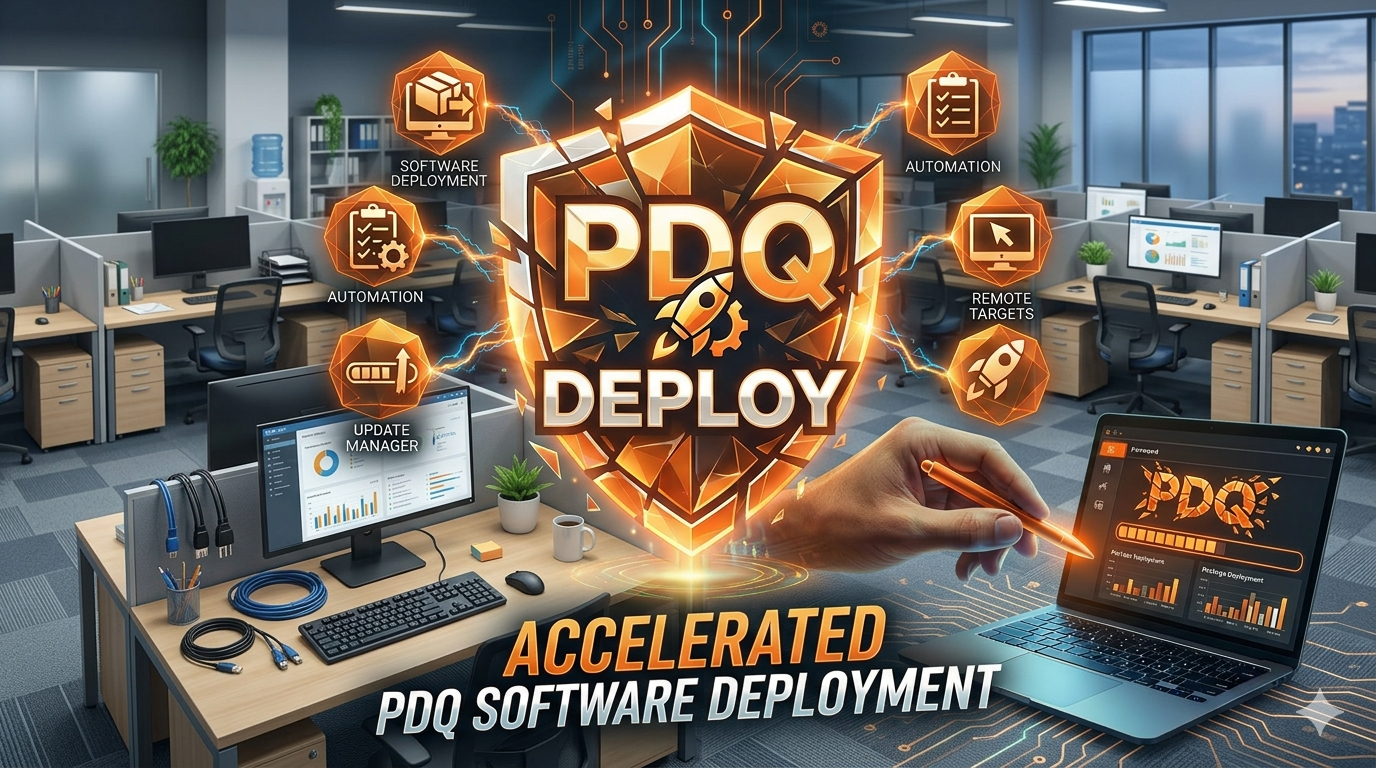
Si vous avez déjà passé un après-midi à faire le tour des bureaux pour installer le même logiciel sur 50 machines Windows, vous connaissez la galère. Une simple faute de frappe dans un paramètre d'installation, un redémarrage qui interrompt votre session, un utilisateur déjà installé à son poste… et tout le processus est compromis. PDQ Deploy a été conçu pour éliminer complètement ce problème.
PDQ Deploy est un outil de déploiement logiciel pour environnements Windows qui permet de déployer des applications, des scripts et des configurations sur un nombre illimité de machines, de manière silencieuse, à distance et automatique. Fonctionnant sans agent via le partage natif Windows Admin$, il ne nécessite aucune installation client sur les machines cibles. Que vous gériez 5 ou 5 000 PC, PDQ Deploy simplifie le déploiement logiciel. Disponible en version gratuite performante (mode gratuit) et en versions payantes complètes (Pro et Entreprise), il s'agit d'un des outils les plus pratiques pour un administrateur système Windows.
Section 1 : Qu'est-ce que PDQ Deploy ?

PDQ Deploy est développé par PDQ.com (anciennement Admin Arsenal). Il permet aux administrateurs informatiques de déployer des progiciels sur les postes de travail et les serveurs Windows depuis une console centrale. Les déploiements s'effectuent par simple pression sur le serveur PDQ Deploy, qui établit une connexion avec les machines cibles à l'aide d'identifiants d'administrateur, ce qui les rend totalement sans agent.
PDQ Deploy : Version gratuite, Pro et Entreprise
| Fonctionnalité | Gratuit | Pro | Entreprise |
|---|---|---|---|
| Déploiements manuels | ✅ | ✅ | ✅ |
| Déploiements planifiés | ❌ | ✅ | ✅ |
| Accès à la bibliothèque de paquets | Limité | Complet | Complet |
| packages de mise à jour automatique | ❌ | ✅ | ✅ |
| Intégration de l'inventaire PDQ | ❌ | ✅ | ✅ |
| Paquets imbriqués | ❌ | ✅ | ✅ |
| forfaits à plusieurs étapes | Limité | ✅ | ✅ |
| Serveur central (mode service) | ❌ | ✅ | ✅ |
Fonctionnement : Push sans agent via Admin$
PDQ Deploy se connecte aux machines cibles via le réseau en utilisant les partages administratifs Windows (Admin$). Il copie le programme d'installation dans le répertoire C:WindowsTempPDQDeploy de la machine cible, l'exécute avec les privilèges SYSTEM, surveille les codes de sortie et affiche le résultat (succès ou échec) dans la console. Aucun agent ni client préinstallé n'est requis : une simple connexion réseau et des identifiants d'administrateur valides suffisent.
Configuration système requise
- Serveur PDQ Deploy : Windows 10/11 ou Windows Server 2016/2019/2022
- Machines cibles : Windows 7 et versions ultérieures (Windows 10/11 recommandé), connexion Internet requise.
- .NET Framework : version 4.7.2 ou ultérieure requise sur le serveur PDQ
- WMI : Doit être fonctionnel sur les machines cibles
- Ports requis : TCP 445 (SMB/Admin$), TCP 135 (WMI/RPC), ports RPC dynamiques
- Partage Admin$ : Doit être accessible sur toutes les cibles
- Identifiants : Identifiants d’administrateur de domaine ou identifiants d’administrateur local avec mots de passe correspondants
Section 2 : Installation et configuration initiale
Téléchargement de PDQ Deploy
Téléchargez PDQ Deploy directement depuis le site officiel : pdq.com/pdq-deploy/ . Le programme d'installation est un fichier exécutable Windows standard (environ 50 Mo). Aucune inscription n'est requise pour la version gratuite : il suffit de télécharger et d'exécuter le fichier.
Installation étape par étape
- Exécutez
PDQDeploy_Setup.exeen tant qu'administrateur - Accepter le contrat de licence
- Choisissez le répertoire d'installation (par défaut :
C:Program FilesAdmin ArsenalPDQ Deploy) - Choisissez si vous souhaitez exécuter PDQ Deploy en tant que service (recommandé pour les versions Pro/Entreprise) ou en tant qu'application console (mode gratuit par défaut).
- Cliquez sur Installer et attendez la fin de l'installation.
- Lancez PDQ Deploy depuis le menu Démarrer
Configuration des informations d'identification
Avant tout déploiement, vous devez configurer la manière dont PDQ Deploy s'authentifie auprès des machines cibles. Accédez à Options → Préférences → Informations d'identification .
Pour les environnements Active Directory , créez un compte de service dédié (par exemple, DOMAINsvc_pdqdeploy) disposant des droits d'administrateur local sur toutes les machines cibles, soit via une stratégie de groupe, soit en l'ajoutant au groupe Administrateurs local. Saisissez ces informations d'identification dans le gestionnaire d'informations d'identification de PDQ Deploy.
Dans les environnements de groupe de travail , utilisez un compte d'administrateur local avec un nom d'utilisateur et un mot de passe identiques sur toutes les machines cibles. Activez le compte Administrateur intégré ou créez un compte d'administrateur unique via la stratégie de groupe.
Premier lancement : Aperçu de l’interface
L'interface de PDQ Deploy est claire et fonctionnelle. Le panneau de gauche affiche votre bibliothèque de packages et vos packages personnalisés. La zone centrale présente l'historique des déploiements et les déploiements en cours. La barre d'outils supérieure permet d'accéder rapidement aux options « Nouveau package », « Déploiement unique », « Planification » et « Options ». La prise en main est immédiate : l'apprentissage est étonnamment rapide pour un outil aussi puissant.
Section 3 : Création de votre premier package de déploiement

Créons un package pour déployer 7-Zip — l'une des installations silencieuses les plus courantes dans tout environnement Windows.
Création du paquet
- Cliquez sur Nouveau paquet dans la barre d'outils
- Nommez votre paquet :
7-Zip 24.x Silent Install - Cliquez sur Ajouter une étape → Installer
- Accédez à votre programme d'installation 7-Zip (
7z2401-x64.msiou7z2401-x64.exe)
Interrupteurs à installation silencieuse
L'installation silencieuse est la pierre angulaire du déploiement automatisé. Voici les commutateurs les plus courants :
# MSI installer (universal)
msiexec /i "7z2401-x64.msi" /qn /norestart ALLUSERS=1

# NSIS installer (7-Zip EXE)
7z2401-x64.exe /S /D="C:Program Files7-Zip"

# InnoSetup installer (common pattern)
setup.exe /VERYSILENT /SUPPRESSMSGBOXES /NORESTART /SP-

# Generic quiet flag
installer.exe /quiet /norestart
Lors de l'étape d'installation de PDQ Deploy, définissez les paramètres sur /qn /norestart pour les fichiers MSI. PDQ Deploy ajoute automatiquement msiexec /i au début des fichiers .msi.
Étapes du package : Téléchargement, installation, conditions de redémarrage
- Étape d'installation : Le fichier d'installation, avec des paramètres silencieux
- Étape de redémarrage : à ajouter si nécessaire — configurez le redémarrage uniquement si requis (code de sortie 3010) ou supprimez complètement les redémarrages avec
/norestart - Étape de copie de fichiers : Préparer les fichiers de configuration avant l’installation
- Étape PowerShell : Exécuter les scripts de configuration post-installation (traités dans la section 7)
Conditions avant/après déploiement
Pour chaque étape, vous pouvez définir des conditions afin de contrôler son exécution. Par exemple, ignorer l'étape d'installation si le logiciel est déjà installé (vérification de la présence de la clé de registre) ou limiter l'exécution aux systèmes 64 bits. Ces conditions évitent les réinstallations inutiles et protègent contre les conflits de versions.
Section 4 : Déploiement sur les cibles
Sélection des cibles de déploiement
PDQ Deploy offre plusieurs façons de cibler les machines :
- Machines individuelles : saisissez directement le nom d’hôte ou l’adresse IP dans la boîte de dialogue Déploiement
- Groupes/unités d'organisation Active Directory : parcourez votre structure AD et sélectionnez une unité d'organisation. PDQ Deploy résout tous les objets ordinateur qu'elle contient.
- Groupes PDQ Inventory : (Pro) Utilisez des groupes dynamiques ou statiques de PDQ Inventory pour des déploiements hautement ciblés.
- Importation de fichier texte : Collez une liste de noms d’hôtes, un par ligne
Déploiement : immédiat ou planifié
Pour un déploiement immédiat , cliquez avec le bouton droit sur votre package et choisissez « Déployer une seule fois ». Sélectionnez vos cibles et cliquez sur « Déployer maintenant ». PDQ Deploy met immédiatement la tâche en file d'attente.
Pour un déploiement programmé (fonctionnalité Pro), cliquez avec le bouton droit → Programmer . Vous pouvez configurer :
- Exécuter une seule fois à une date/heure spécifique
- Programme récurrent (quotidien, hebdomadaire, mensuel)
- Déclenchement par déclencheur : déploiement lorsqu’une machine est mise en ligne
- Fenêtres de maintenance : déploiement uniquement en dehors des heures de travail
Surveillance en temps réel
Une fois le déploiement lancé, cliquez sur la tâche active dans le panneau Déploiements pour afficher son statut en temps réel sur chaque machine : En file d’attente → Connexion → En cours d’exécution → Réussite/Échec. Chaque cible affiche les codes de sortie, les horodatages et les détails des erreurs. Cliquez sur une cible ayant échoué pour consulter le journal de déploiement complet et faciliter le dépannage.
Section 5 : Bibliothèque de packages PDQ
L'un des atouts majeurs de PDQ Deploy est sa bibliothèque de packages : un répertoire de packages préconfigurés et installables silencieusement pour les applications d'entreprise les plus courantes. Plus besoin de chercher des options d'installation silencieuse ni de tester les installateurs : vous disposez de packages prêts à l'emploi, maintenus par l'équipe PDQ.
Que trouve-t-on dans la bibliothèque ?
- Google Chrome, Mozilla Firefox, Microsoft Edge
- Lecteur multimédia VLC, 7-Zip, WinRAR
- Adobe Reader, Notepad++, Visual Studio Code
- Environnement d'exécution Java, composants redistribuables .NET
- Zoom, Teams, Slack, Webex
- Des dizaines d'outils de développement, d'utilitaires et d'environnements d'exécution
Utilisation de la bibliothèque de packages
- Ouvrez la bibliothèque de paquets dans le panneau de gauche (connexion Internet requise).
- Parcourez ou recherchez votre application
- Cliquez sur Télécharger pour l'ajouter à votre liste de paquets locaux
- Le package est préconfiguré avec les commutateurs silencieux appropriés — déployez-le immédiatement
Fonction de mise à jour automatique (Pro)
En mode Pro, PDQ Deploy peut télécharger automatiquement les mises à jour des éléments de la bibliothèque de packages dès leur publication. Associé à une planification récurrente, il permet une gestion entièrement automatisée des correctifs : PDQ détecte la disponibilité de Chrome 124, télécharge le package et le déploie sur votre parc de machines pendant la nuit, sans aucune intervention manuelle.
Section 6 : Fonctionnalités avancées
Planification du redémarrage silencieux
Un redémarrage est souvent nécessaire après l'application de correctifs, mais doit être géré avec soin. PDQ Deploy permet de configurer les étapes de redémarrage selon plusieurs conditions : redémarrer uniquement si le code de sortie 3010 (redémarrage requis) est renvoyé, reporter le redémarrage à une fenêtre de maintenance ou avertir les utilisateurs avant le redémarrage. Ceci évite les redémarrages inopinés pendant les heures de travail.
Paquets imbriqués
Une étape de package imbriquée permet à un package d'en déclencher un autre. C'est idéal pour déployer une configuration de poste de travail complète : créez un package principal « Poste de travail du nouvel employé » qui appelle des sous-packages pour Chrome, Office, le client VPN et les utilitaires d'entreprise, le tout en séquence, avec une gestion des erreurs à chaque étape.
Logique de nouvelle tentative
Dans les paramètres du package, configurez la nouvelle tentative automatique en cas d'échec : jusqu'à N tentatives, avec un délai de X minutes entre chaque tentative. Ceci permet de gérer les pannes temporaires, comme les machines temporairement hors ligne lors d'un déploiement.
Variables et cibles dynamiques
PDQ Deploy prend en charge les variables dans les étapes de déploiement des packages, permettant ainsi des chemins et des paramètres dynamiques. Combiné aux groupes dynamiques de PDQ Inventory (Pro), il permet de cibler automatiquement « toutes les machines où la version de Chrome est inférieure à 123 », simplifiant ainsi considérablement la mise en conformité avec les correctifs.
Intégration des stocks PDQ (Pro)
PDQ Inventory est l'outil complémentaire de PDQ Deploy qui analyse et inventorie toutes les machines de votre réseau. Son intégration permet des déploiements conditionnels : déploiement uniquement sur les machines ne disposant pas du logiciel, exécutant une version spécifique du système d'exploitation ou répondant à des critères matériels personnalisés. Ceci évite les déploiements redondants et vous offre une visibilité complète sur la conformité.
Section 7 : Étapes PowerShell dans PDQ Deploy
Au-delà des simples installateurs, PDQ Deploy peut exécuter des scripts PowerShell au sein de n'importe quel package. Ceci ouvre la voie à une personnalisation quasi illimitée : configuration des clés de registre, application de paramètres, création d'utilisateurs, modification des règles de pare-feu ou exécution de toute tâche administrative après l'installation.
Ajout d'une étape PowerShell
- Dans votre éditeur de package, cliquez sur Ajouter une étape → PowerShell
- Saisissez votre script directement dans l'éditeur ou sélectionnez un fichier
.ps1 - Définir Exécuter en tant que sur
Deploy User(administrateur de domaine) ouLocal System - Configurer la gestion des erreurs : faire échouer le package en cas de code de sortie différent de zéro, ou continuer malgré tout.
Exemple : Configuration du registre après installation
Le script PowerShell suivant peut être ajouté comme étape de post-installation pour configurer les paramètres de l'application après son déploiement :
# Disable app notifications after installation
Set-ItemProperty -Path "HKLM:SOFTWAREAppSettings" -Name "ShowNotifications" -Value 0

# Verify the change was applied
$val = Get-ItemProperty -Path "HKLM:SOFTWAREAppSettings" -Name "ShowNotifications"
if ($val.ShowNotifications -eq 0) {
    Write-Host "Notifications disabled successfully"
    exit 0
} else {
    Write-Host "Failed to disable notifications"
    exit 1
}
PDQ Deploy capture le code de sortie du script : exit 0 indique que l’étape a réussi, exit 1 (ou toute valeur non nulle) indique qu’elle a échoué, ce qui peut arrêter les étapes suivantes ou déclencher une logique de nouvelle tentative.
Modèles PowerShell utiles dans PDQ Deploy
# Check if software is already installed before proceeding
$installed = Get-ItemProperty HKLM:SoftwareMicrosoftWindowsCurrentVersionUninstall* |
    Where-Object { $_.DisplayName -like "*7-Zip*" }
if ($installed) { exit 0 }  # Already installed, skip

# Set environment variable system-wide
[System.Environment]::SetEnvironmentVariable("COMPANY_ENV", "PROD", "Machine")

# Enable/disable Windows feature
Enable-WindowsOptionalFeature -Online -FeatureName "TelnetClient" -NoRestart
Section 8 : Dépannage des problèmes courants
Erreur : Accès refusé
Le problème le plus fréquent : PDQ Deploy ne parvient pas à se connecter au partage Admin$ sur la machine cible.
- Vérifiez que le partage Admin$ existe :
TARGETMACHINEAdmin$doit être accessible depuis le serveur PDQ - Confirmer les informations d'identification dans PDQ Deploy → Options → Préférences → Informations d'identification
- Vérifiez que le compte cible fait partie du groupe Administrateurs local sur la machine cible.
- Pour les comptes de domaine : assurez-vous que les restrictions d’accès distant UAC ne bloquent pas l’accès administrateur (vérifiez la clé de registre
LocalAccountTokenFilterPolicypour les scénarios de groupe de travail). - Vérifiez que le port SMB 445 est ouvert dans le pare-feu Windows de la machine cible.
Erreurs WMI
PDQ Deploy utilise WMI pour interroger l'état de la machine et déclencher les déploiements. Les erreurs WMI indiquent des problèmes de connectivité ou de service sur la cible.
# Run on the target machine to reset WMI and WinRM
winrm quickconfig -q
net stop winmgmt && net start winmgmt

# Or repair WMI repository (run as Administrator on target)
winmgmt /resetrepository- Assurez-vous que le port TCP 135 (mappeur de points de terminaison RPC) et les ports RPC dynamiques sont ouverts.
- Le service Windows Management Instrumentation doit être en cours d'exécution sur les machines cibles.
Déploiements bloquants du pare-feu Windows
PDQ Deploy requiert des règles spécifiques du pare-feu Windows sur les machines cibles. Les règles suivantes doivent être activées :
- Partage de fichiers et d'imprimantes (SMB entrant) : port TCP 445
- Instrumentation de gestion Windows (WMI-In) : port TCP 135
- Gestion des services à distance : pour les opérations de contrôle des services
Activez ces options via la stratégie de groupe ( Configuration ordinateur → Paramètres Windows → Paramètres de sécurité → Pare-feu Windows ) pour déployer les règles à l'échelle du parc informatique sans intervention manuelle.
# Enable required firewall rules via PowerShell (run on targets)
netsh advfirewall firewall set rule group="File and Printer Sharing" new enable=yes
netsh advfirewall firewall set rule group="Windows Management Instrumentation (WMI)" new enable=yes
Lecture des journaux de déploiement PDQ
Chaque déploiement génère des journaux détaillés. Accédez-y en cliquant sur un déploiement réussi ou ayant échoué dans le panneau Déploiements , puis sur le nom de la machine cible. Le journal affiche le résultat de chaque étape, les codes de sortie, les horodatages et les messages d'erreur. En cas de problème persistant, consultez le journal de l'application PDQ Deploy à l'adresse suivante :
C:ProgramDataAdmin ArsenalPDQ DeployLogsLe fichier PDQDeployServer.log contient les événements au niveau du serveur, tandis que les journaux de déploiement individuels enregistrent les détails de chaque machine. Ces journaux sont essentiels pour diagnostiquer les pannes silencieuses, lorsque le déploiement affiche « Échec » sans raison apparente.

Conclusion
PDQ Deploy révolutionne la gestion des parcs informatiques Windows. Même dans sa version gratuite, il élimine la corvée des installations logicielles manuelles et permet aux administrateurs système de déployer des applications sur des dizaines de machines en quelques minutes au lieu de plusieurs heures. Les fonctionnalités Pro (déploiements planifiés, mises à jour automatiques de la bibliothèque de packages, intégration avec PDQ Inventory) transforment cet outil en un outil indispensable, automatisant quasiment l'intégralité du cycle de vie des correctifs logiciels.
Si vous gérez plus de cinq machines Windows et que vous n'utilisez pas PDQ Deploy, vous vous compliquez inutilement la vie. Téléchargez la version gratuite dès aujourd'hui, déployez votre premier package en moins de 30 minutes et découvrez ce qu'est l'administration moderne de Windows. Vous vous en féliciterez plus tard, lorsque vous n'aurez plus besoin de vous promener au bureau avec une clé USB.