PowerToys 0.98 sur Windows : La Mise à Jour qui Change Tout pour les Admins
PowerToys 0.98 vient de sortir : Command Palette Dock, Keyboard Manager WinUI 3, transparence. Guide complet de l'outil indispensable de tout admin Windows.

Introduction — PowerToys, c'est quoi ?
Si vous administrez des postes Windows au quotidien, vous connaissez probablement la frustration : Windows est puissant, mais certaines tâches restent inutilement complexes sans les bons outils. C'est exactement pour ça que Microsoft a créé PowerToys.
PowerToys est une suite d'utilitaires système open source, développée et maintenue directement par Microsoft, disponible gratuitement sur GitHub. Le projet existe depuis les années 90 (Windows 95 era), mais il a été relancé en 2019 pour Windows 10 et 11, avec un rythme de développement soutenu et une communauté active.
Contrairement à des logiciels tiers douteux, PowerToys est signé par Microsoft, intégré à winget, régulièrement audité, et son code source est public. Pour un sysadmin, c'est l'argument numéro un : vous savez exactement ce que vous installez.
La version 0.98 vient de sortir et apporte des changements majeurs, notamment un Keyboard Manager entièrement refondu et un nouveau Command Palette Dock en preview. Dans ce guide, on fait le tour complet.
Pourquoi chaque admin Windows devrait l'avoir
Un sysadmin Windows passe sa journée à jongler entre des dizaines de fenêtres, à renommer des fichiers en masse, à déboguer des processus qui bloquent des fichiers, à modifier le fichier hosts, à vérifier des clés de registre... Autant de tâches que Windows ne facilite pas nativement.
PowerToys comble ces lacunes avec des outils pensés pour l'efficacité. Voici pourquoi c'est indispensable :
- Gain de temps immédiat : FancyZones, PowerRename et Command Palette seuls justifient l'installation
- Zéro coût, zéro risque : open source, signé Microsoft, pas de telemetry invasive
- Modularité : activez uniquement ce dont vous avez besoin, désactivez le reste
- Multi-monitor friendly : indispensable sur les setups admin avec 2-3 écrans
- Mises à jour fréquentes : une nouvelle version tous les mois environ
En environnement mixte Linux/Windows, PowerToys vous donnera des réflexes Unix sur Windows : renommage regex, pipette couleur pour les maquettes de monitoring, OCR rapide pour copier du texte dans une VM... Des outils qui changent les habitudes.
Installation
Via winget (recommandé)
La méthode la plus propre et la plus simple pour les admins. winget est le gestionnaire de paquets officiel de Windows, disponible sur Windows 10 1809+ et Windows 11.
winget install Microsoft.PowerToysPour mettre à jour vers la dernière version :
winget upgrade Microsoft.PowerToysPour vérifier la version actuellement installée :
winget list Microsoft.PowerToysVia Microsoft Store
Ouvrez le Microsoft Store et recherchez "Microsoft PowerToys". L'application apparaît directement, publiée par Microsoft Corporation. Les mises à jour se font automatiquement via le Store.
Via GitHub
Rendez-vous sur github.com/microsoft/PowerToys/releases et téléchargez le fichier PowerToysSetup-x64.exe (ou ARM64 si votre machine le nécessite). Méthode utile si vous déployez PowerToys sur des machines sans accès au Store ou à winget.
Activer ou désactiver un module
Une fois installé, chaque module peut être activé ou désactivé indépendamment :
# Ouvrir les paramètres PowerToys
# Puis naviguer vers le module souhaité et basculer le toggle On/Off
# PowerToys Settings → [Nom du module] → toggle Enabled
PowerToys s'exécute en tâche de fond (system tray). L'interface de configuration est accessible via l'icône dans la barre de notification.
Tour complet des outils PowerToys
PowerToys propose plus de 20 modules. Voici les plus utiles pour les administrateurs système.
FancyZones — Organisation des fenêtres multi-écrans
FancyZones est probablement le module le plus utilisé. Il permet de définir des zones d'accrochage personnalisées sur vos écrans : au lieu du simple snap Windows (gauche/droite), vous créez des grilles sur mesure — par exemple un tiers pour le terminal, un tiers pour la doc, un tiers pour le monitoring.
Sur un setup 3 écrans, FancyZones devient indispensable. Tenez la touche Shift en déplaçant une fenêtre pour activer le snap dans les zones. Vous pouvez créer différents layouts et switcher entre eux selon les contextes.
PowerRename — Renommage massif avec regex
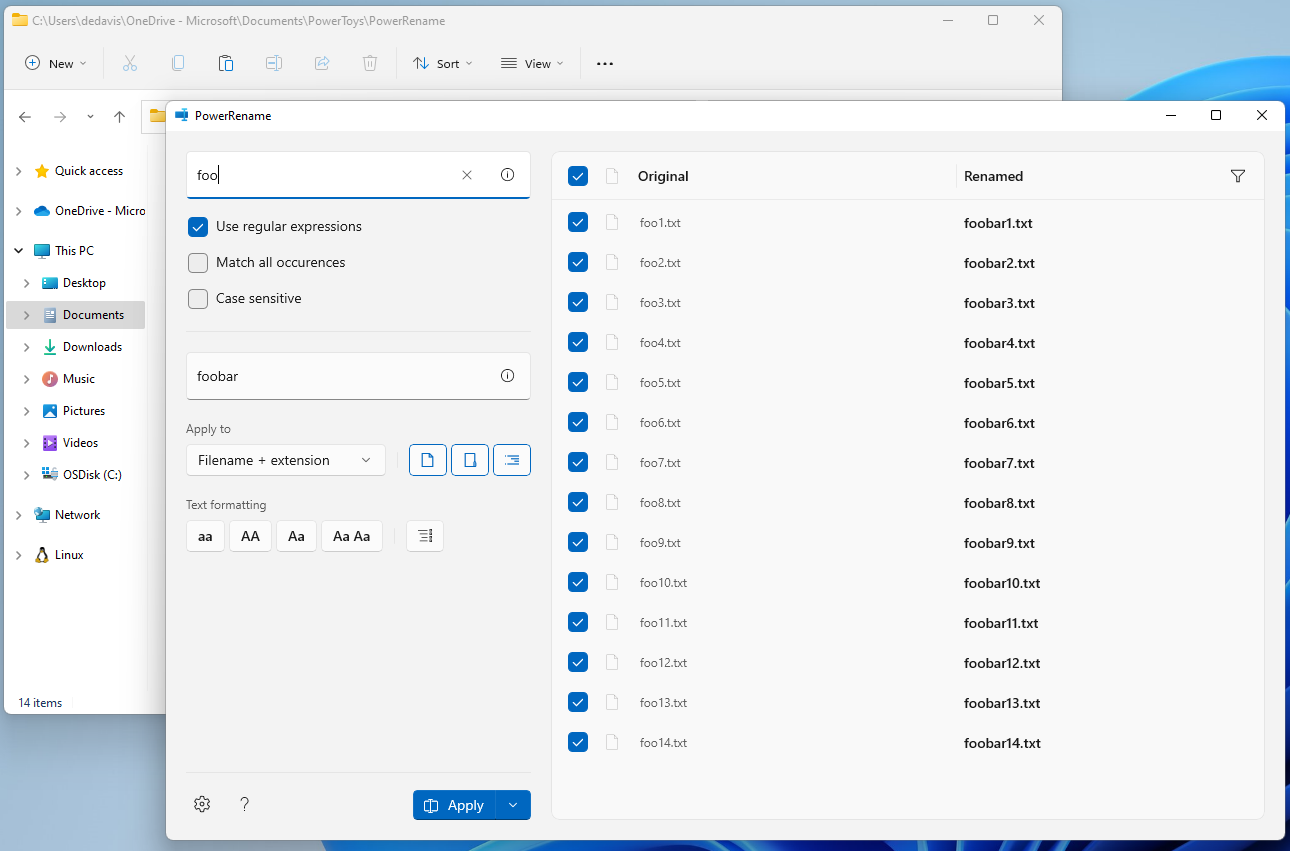
L'outil que tout sysadmin Linux connaît via rename ou mmv, mais version Windows avec interface graphique. Sélectionnez vos fichiers, clic droit → PowerRename, et vous avez accès au renommage par expressions régulières avec aperçu en temps réel des changements.
Idéal pour renommer des lots de logs, standardiser des noms de fichiers de sauvegarde, ou préparer des imports massifs.
File Locksmith — Identifier les processus qui bloquent un fichier

Vous connaissez l'erreur "Le fichier est utilisé par un autre processus" ? File Locksmith résout ça en deux clics : clic droit sur le fichier → "Qu'est-ce qui utilise ce fichier ?" et vous obtenez la liste des processus avec leur PID. Vous pouvez les terminer directement depuis l'interface.
En tant qu'admin, c'est un gain de temps énorme lors des déploiements ou des mises à jour bloquées.
Hosts File Editor — Éditeur de fichier hosts
Éditer C:\Windows\System32\drivers\etc\hosts nécessite normalement d'ouvrir Notepad en admin, naviguer jusqu'au fichier, etc. PowerToys simplifie ça avec un éditeur dédié, avec coloration syntaxique, toggle ligne par ligne (activer/désactiver une entrée sans la supprimer), et élévation de privilèges automatique.
Parfait pour les tests de redirection DNS, les environnements de staging, ou la gestion de multiples configurations hosts.
Registry Preview — Visualiser les fichiers .reg
Avant d'importer un fichier .reg reçu d'un collègue ou téléchargé, Registry Preview vous permet de l'inspecter visuellement : arborescence des clés, valeurs, types. Vous pouvez même comparer avec l'état actuel du registre. Un filet de sécurité appréciable.
Command Palette — Le lanceur universel
Activé par Alt+Espace, Command Palette est le successeur de PowerToys Run. C'est un lanceur de commandes qui agrège : applications, fichiers, paramètres Windows, commandes système, calculatrice, conversions d'unités, et bien plus via des extensions tierces.
Pensez à un mix entre Spotlight (macOS) et dmenu/rofi (Linux) — mais pour Windows, et extensible.
Keyboard Manager — Remapper touches et raccourcis
Keyboard Manager permet de redéfinir n'importe quelle touche ou combinaison de touches. Vous utilisez un clavier AZERTY sur Windows en anglais ? Vous venez de Linux et vos raccourcis musculaires sont différents ? Keyboard Manager résout ça sans logiciel tiers.
La version 0.98 apporte une refonte majeure (voir section nouveautés).
PowerToys Run — Recherche rapide
L'ancienne génération du lanceur (avant Command Palette). Toujours présent et fonctionnel, activé par Alt+Espace (partagé avec Command Palette selon la configuration). Recherche apps, fichiers, calculs, recherches web directement depuis la barre.
Color Picker — Pipette couleur système

Activé par Win+Shift+C, Color Picker capture n'importe quelle couleur affichée à l'écran et la copie dans le presse-papier en HEX, RGB, HSL ou d'autres formats. Utile pour les maquettes de dashboards, la documentation technique, ou identifier les couleurs d'une interface.
Text Extractor — OCR sur n'importe quelle zone
Activé par Win+Shift+T, Text Extractor lance un OCR sur la zone que vous sélectionnez à l'écran. Récupérez du texte depuis une VM, un PDF en image, une fenêtre d'erreur non copiable, un screenshot... Le texte extrait est copié directement dans le presse-papier.
Image Resizer — Redimensionnement par clic droit
Sélectionnez une ou plusieurs images, clic droit → "Resize pictures" et choisissez parmi vos préréglages de taille. Zéro logiciel à ouvrir, zéro manipulation. Pratique pour préparer des captures pour la documentation technique ou les tickets.
Mouse Without Borders — Partager souris et clavier entre PCs
Sur un bureau avec plusieurs machines physiques (un poste de travail principal et un serveur de test, par exemple), Mouse Without Borders partage la souris et le clavier entre les machines via le réseau local. Vous déplacez la souris au bord de l'écran et elle "passe" sur l'autre machine. Idéal pour les setups de lab.
Les nouveautés de la v0.98
La version 0.98 est une mise à jour substantielle avec plusieurs améliorations majeures. Voici ce qui change concrètement pour les admins.
Keyboard Manager Editor — Refonte complète WinUI 3
L'éditeur de remapping clavier a été entièrement réécrit avec WinUI 3, le framework UI moderne de Microsoft. La nouvelle interface unifiée permet de gérer remappings de touches et raccourcis clavier dans la même fenêtre, avec une expérience cohérente.
Nouveautés fonctionnelles clés :
- Toggle on/off : activez ou désactivez un remapping sans le supprimer — pratique si vous avez des configurations contextuelles
- Multi-line text sending : assignez l'envoi d'un bloc de texte multiligne à un raccourci clavier — utile pour les snippets de commandes fréquentes
- Interface plus claire pour distinguer les remappings de touches simples des raccourcis complexes
Command Palette Dock — Barre de commandes flottante (preview)
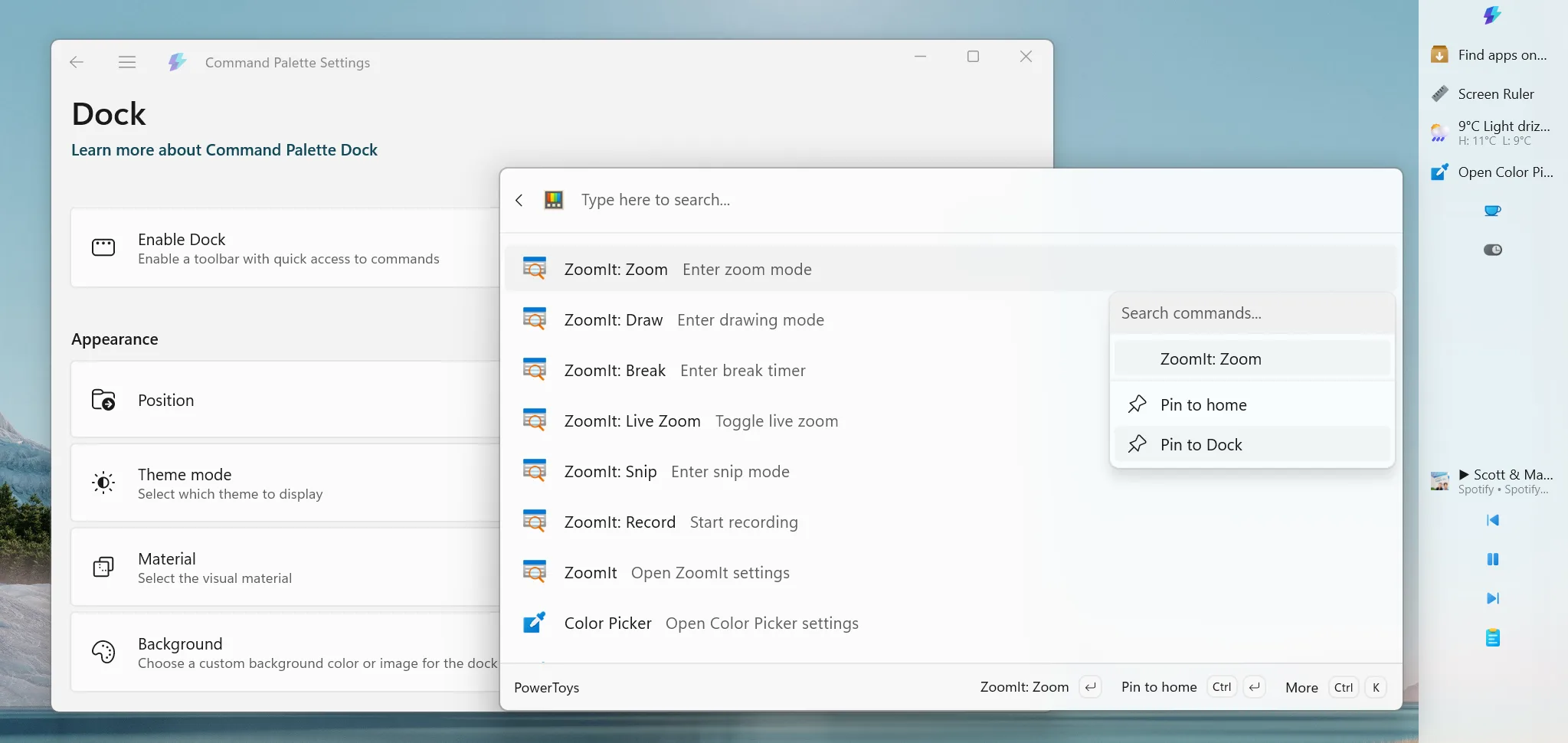
La fonctionnalité la plus attendue de cette version. Le Command Palette Dock est une barre flottante persistante que vous positionnez en haut, bas, gauche ou droite de votre écran. Vos commandes favorites et extensions épinglées y sont toujours accessibles en un clic, sans raccourci clavier.
Points clés :
- Positionnement libre : haut / bas / gauche / droite de l'écran
- Extensions pinables : épinglez vos outils les plus utilisés
- Store d'extensions intégré pour découvrir et installer de nouveaux modules
- Fonctionne en parallèle du Command Palette classique
Transparence et performances
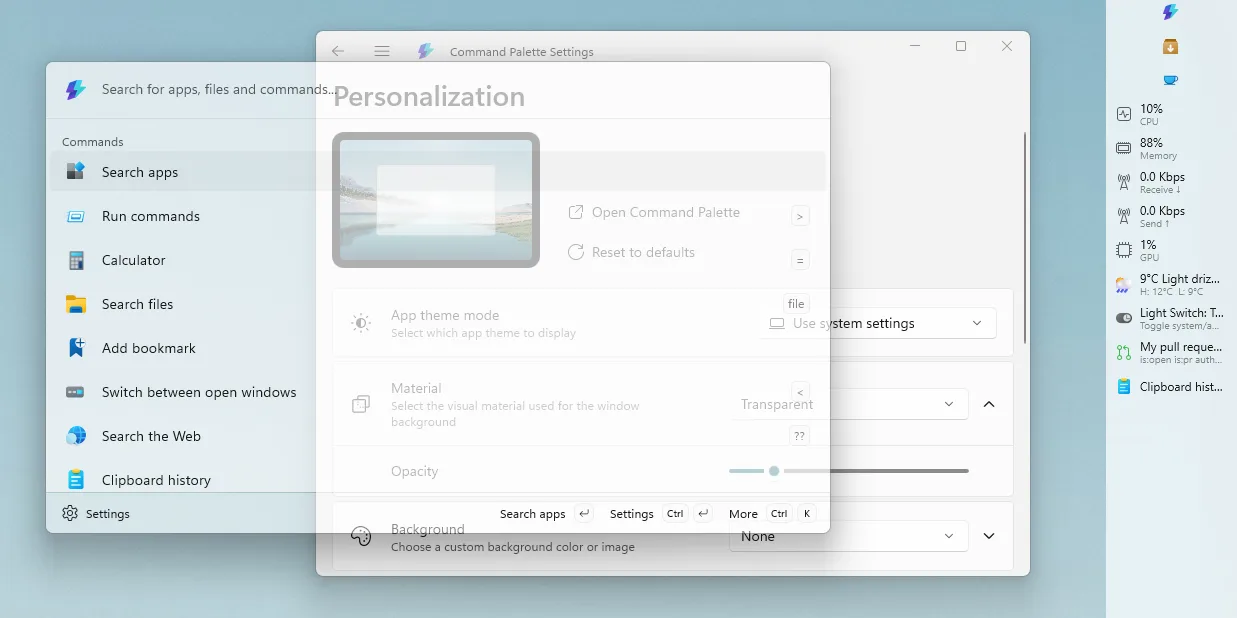
Le Command Palette bénéficie également d'améliorations de performance et d'une nouvelle option d'apparence :
- Caching amélioré : les résultats de recherche s'affichent plus rapidement, notamment pour les recherches de fichiers
- Transparence de fenêtre : option pour rendre la fenêtre Command Palette semi-transparente, dans le style des interfaces Windows 11 modernes (Mica/Acrylic)
- Préservation du texte de recherche : le texte saisi reste lors de la réouverture de la palette
- Résultats filtrables : filtrez les résultats par catégorie directement dans la palette
CursorWrap — Améliorations multi-écrans
CursorWrap permet au curseur de "sauter" d'un bord à l'autre de l'écran. La v0.98 apporte deux améliorations importantes :
- Option désactivable sur écran unique : si vous n'utilisez qu'un seul moniteur, CursorWrap peut être désactivé automatiquement pour éviter les débordements accidentels
- Activation conditionnelle : configurable pour nécessiter Ctrl ou Shift avant d'activer le wrap — empêche les déplacements involontaires pendant les sessions intensives
Bonnes pratiques et configuration recommandée
Après plusieurs mois d'utilisation en environnement sysadmin, voici les recommandations de configuration.
Modules à activer en priorité
Pour un poste d'administration Windows, activez d'emblée :
- FancyZones — essentiel dès que vous avez 2+ écrans
- File Locksmith — résout des problèmes quotidiens en secondes
- Hosts File Editor — remplace le notepad en admin pour le fichier hosts
- Command Palette — remplacez votre réflexe Win+R par Alt+Espace
- Text Extractor — OCR immédiat sur n'importe quoi à l'écran
Configuration FancyZones pour admins
Pour un setup 2 écrans :
- Écran principal : layout 3 colonnes (terminal gauche, app centrale, monitoring droite)
- Écran secondaire : layout plein écran pour les dashboards ou la documentation
- Activez "Keep windows in their zones when screen resolution changes" si vous connectez régulièrement des VMs ou changez de résolution
Keyboard Manager — Remappings utiles
Quelques remappings classiques pour les sysadmins :
- Remapper CapsLock → Ctrl (indispensable si vous venez d'un environnement Linux)
- Créer un raccourci pour ouvrir Windows Terminal en admin
- Mapper des snippets fréquents (adresses IP, commandes répétitives) sur des combinaisons peu utilisées
Déploiement en environnement entreprise
PowerToys peut être déployé via :
# Déploiement via winget sur plusieurs machines (script de déploiement)
winget install Microsoft.PowerToys --silent --accept-package-agreements --accept-source-agreements

# Vérification du déploiement
winget list Microsoft.PowerToys
Pour une gestion centralisée, les paramètres PowerToys sont stockés dans %LOCALAPPDATA%\Microsoft\PowerToys\ et peuvent être exportés/importés pour uniformiser la configuration entre postes.
Mise à jour automatique
PowerToys vérifie les mises à jour automatiquement. Dans les environnements contraints, désactivez cette option dans Settings → General → Check for updates, et gérez les mises à jour via winget dans vos scripts de maintenance :
# À intégrer dans vos scripts de maintenance hebdomadaire
winget upgrade --all --silent --accept-package-agreements
Ressources
- GitHub officiel — microsoft/PowerToys
- Releases et notes de version
- Documentation Microsoft Learn — PowerToys
- Wiki communautaire
- Discussions GitHub — feature requests et bugs
Conclusion
PowerToys 0.98 confirme que Microsoft prend enfin au sérieux les besoins des power users et des administrateurs système Windows. Le Keyboard Manager refondu en WinUI 3 avec ses toggles on/off et son envoi de texte multiligne, le Command Palette Dock en preview qui met vos outils favoris à portée permanente, et les améliorations de performance du Command Palette en font une mise à jour substantielle.
Si vous n'avez pas encore PowerToys sur vos postes d'administration, il n'y a plus d'excuse : un simple winget install Microsoft.PowerToys et vous avez accès à une boîte à outils qui transforme l'expérience Windows pour les professionnels.
Pour les admins mixtes Linux/Windows, PowerToys réduit la friction quotidienne en apportant sur Windows des réflexes qu'on retrouve nativement sur Linux. Ce n'est pas un remplacement, mais un complément indispensable.
La version 1.0 est en vue — et si la trajectoire de 0.98 est un indicateur, elle devrait être remarquable.