Proxmox VE 8 : Créez votre propre hyperviseur à domicile
Guide complet de Proxmox VE 8 : installation, configuration et exécution de machines virtuelles et de conteneurs LXC sur votre propre infrastructure. Du matériel nu au cloud privé pleinement opérationnel en 2026.


Proxmox VE 8 est la référence en matière de virtualisation open source en 2026. Basé sur Debian Linux, il combine l'hyperviseur KVM, les conteneurs LXC et une interface web élégante au sein d'une plateforme unique et gratuite capable de transformer n'importe quel matériel inutilisé en un puissant cloud privé. Que vous gériez un laboratoire personnel ou une salle serveur d'entreprise, Proxmox VE est l'hyperviseur de prédilection des administrateurs système.
Dans ce guide, nous allons parcourir l'installation complète de Proxmox VE 8, la configuration réseau, la création de machines virtuelles, la configuration des conteneurs LXC et les stratégies de stockage qui font la force de Proxmox.
Pourquoi Proxmox VE plutôt qu'ESXi ou Hyper-V ?
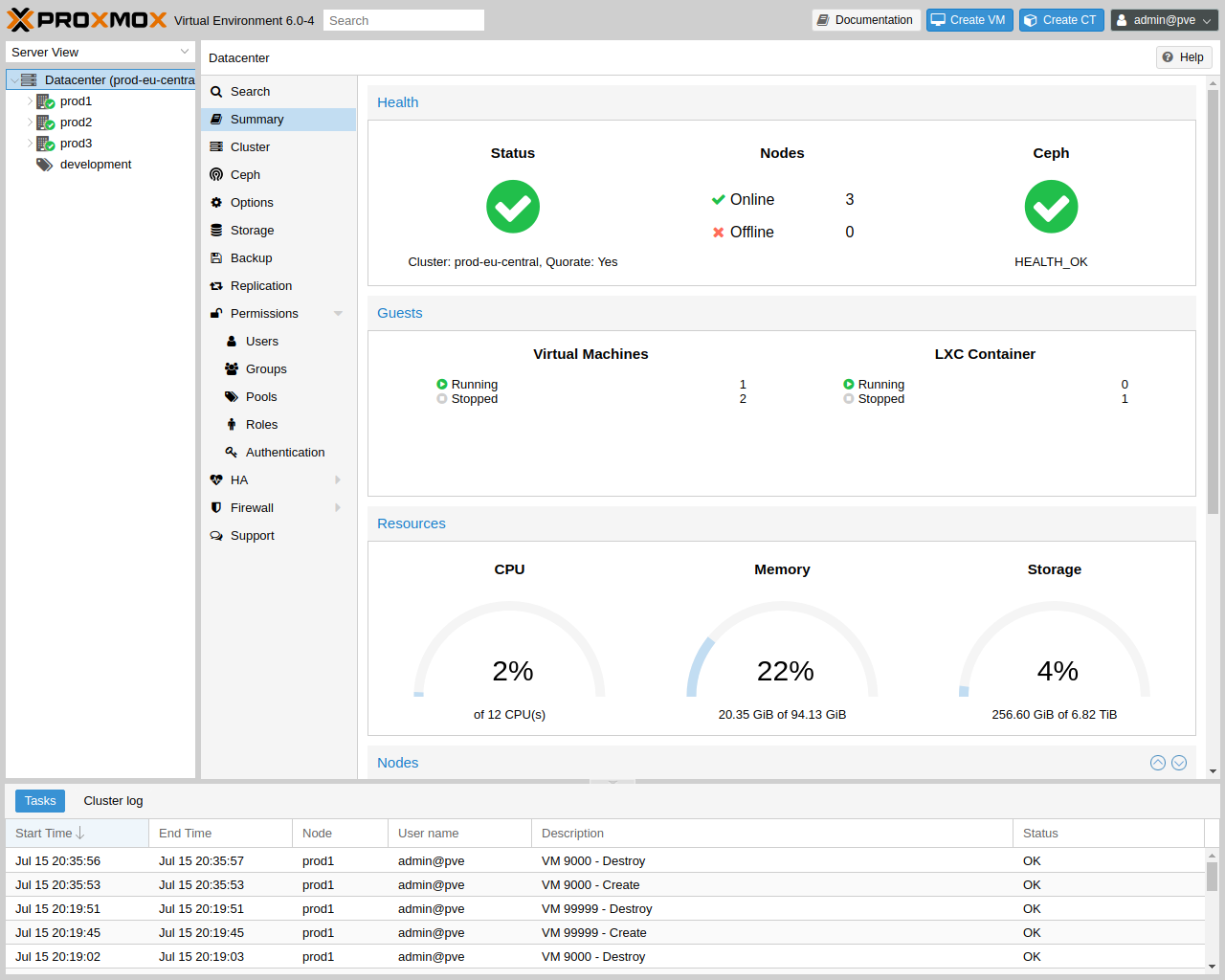
Les modifications apportées aux licences de VMware ESXi en 2024-2025 ont poussé des milliers d'administrateurs système à chercher des alternatives. Proxmox VE offre toutes les fonctionnalités d'ESXi, et bien plus encore, entièrement gratuitement.
- KVM + LXC : Machines virtuelles complètes et conteneurs légers sur la même plateforme
- Prise en charge native de ZFS : instantanés, réplication et intégrité des données intégrés
- Intégration de Ceph : Stockage distribué à extension horizontale pour les clusters multi-nœuds
- Migration à chaud : Déplacez des machines virtuelles en cours d'exécution entre les nœuds sans interruption de service.
- API REST : Automatisation complète avec Ansible, Terraform et des scripts personnalisés
- Communauté active : Excellente documentation et forum d'assistance
Configuration matérielle requise
Proxmox VE 8 fonctionne sur quasiment n'importe quel matériel x86 64 bits. Configuration minimale recommandée pour un laboratoire personnel :
- Processeur : Intel/AMD 64 bits avec extensions de virtualisation VT-x/AMD-V (à vérifier avec
egrep '(vmx|svm)' /proc/cpuinfo) - Mémoire vive (RAM) : 8 Go minimum, 32 Go ou plus recommandés pour exécuter plusieurs machines virtuelles.
- Stockage : SSD de 120 Go pour le système d’exploitation et les machines virtuelles, disques supplémentaires pour les pools de stockage.
- Réseau : Carte réseau 1 Gbit/s minimum, 2,5 Gbit/s et plus pour une utilisation intensive
Installation
Téléchargez l'ISO de Proxmox VE 8 depuis proxmox.com et écrivez-la sur une clé USB :
# On Linux/Mac: write ISO to USB
sudo dd if=proxmox-ve_8.2-1.iso of=/dev/sdX bs=4M status=progress conv=fsync

# On Windows: use Ventoy or Rufus (dd mode)
Démarrez à partir de la clé USB et suivez les instructions de l'assistant d'installation graphique. Principaux choix lors de l'installation :
- Système de fichiers : Choisissez ZFS (RAID 1) si vous avez au moins deux disques identiques pour garantir l’intégrité des données, ou ext4 pour plus de simplicité.
- Adresse IP de gestion : Configurez une adresse IP statique — Proxmox n’utilise pas le DHCP par défaut après l’installation.
- Courriel : Configurez votre adresse courriel d’administrateur pour les alertes
Premiers pas après l'installation
Accédez à l'interface web à l'adresse https://YOUR_IP:8006 et connectez-vous en tant que root. Ensuite, exécutez ces étapes essentielles après l'installation :
# SSH into your Proxmox node
ssh root@YOUR_PROXMOX_IP

# 1. Disable enterprise repo (requires subscription) and enable free community repo
sed -i 's/^deb/#deb/' /etc/apt/sources.list.d/pve-enterprise.list
echo "deb http://download.proxmox.com/debian/pve bookworm pve-no-subscription" > /etc/apt/sources.list.d/pve-community.list

# Remove Ceph enterprise repo too
sed -i 's/^deb/#deb/' /etc/apt/sources.list.d/ceph.list 2>/dev/null

# 2. Update the system
apt update && apt dist-upgrade -y

# 3. Suppress the "No valid subscription" popup
sed -Ezi.bak "s/(Ext.Msg.show({[sS]*?title: gettext('No valid subscription')[sS]*?});)/void(0);/g"     /usr/share/javascript/proxmox-widget-toolkit/proxmoxlib.js
systemctl restart pveproxy

# 4. Install useful tools
apt install -y htop iotop vim net-tools ifupdown2 ethtool
Configuration réseau
La configuration réseau de Proxmox s'effectue via le bloc de code 13. La configuration par défaut crée un pont Linux (bloc de code 14). Pour une utilisation en laboratoire personnel, cela est généralement suffisant.
# Default /etc/network/interfaces (typical homelab setup)
auto lo
iface lo inet loopback

auto eno1
iface eno1 inet manual

auto vmbr0
iface vmbr0 inet static
    address 192.168.1.100/24
    gateway 192.168.1.1
    bridge-ports eno1
    bridge-stp off
    bridge-fd 0

# For VLANs (advanced):
auto vmbr0.20
iface vmbr0.20 inet manual
    bridge-vlan-aware yes
Créer votre première machine virtuelle
Commencez par télécharger une image ISO sur Proxmox, puis créez une machine virtuelle à partir de l'interface web ou via l'interface de ligne de commande :
# Download an ISO directly to Proxmox storage
wget -P /var/lib/vz/template/iso/   https://mirrors.almalinux.org/isos/x86_64/9.4/AlmaLinux-9.4-x86_64-minimal.iso

# Create a VM via CLI (qm command)
qm create 100   --name "almalinux-template"   --memory 2048   --cores 2   --net0 virtio,bridge=vmbr0   --cdrom local:iso/AlmaLinux-9.4-x86_64-minimal.iso   --ostype l26   --scsihw virtio-scsi-pci   --scsi0 local-lvm:32   --boot c   --bootdisk scsi0

# Start the VM
qm start 100

# Open console via CLI (or use web UI noVNC)
qm terminal 100
Meilleures pratiques en matière de machines virtuelles
Pour des performances optimales de la machine virtuelle, utilisez toujours ces paramètres :
- Contrôleur SCSI :
VirtIO SCSI— nettement plus rapide que l'émulation IDE ou SATA - Réseau :
VirtIO— performances quasi natives ; nécessite les pilotes VirtIO dans la machine virtuelle invitée - Type de processeur :
hostpour des performances maximales (utilisezkvm64si vous prévoyez une migration à chaud entre différents modèles de processeurs). - Pilote Balloon : Activez-le pour le gonflement de la mémoire et une utilisation plus efficace de la RAM sur les machines virtuelles.
- Agent invité QEMU : à installer dans la machine virtuelle pour un arrêt correct, la transmission des adresses IP et la cohérence des instantanés.
# Install QEMU guest agent inside AlmaLinux VM
sudo dnf install qemu-guest-agent -y
sudo systemctl enable --now qemu-guest-agent

# Enable agent in Proxmox VM config
qm set 100 --agent enabled=1
Conteneurs LXC
Les conteneurs LXC dans Proxmox sont bien plus légers que les machines virtuelles : ils partagent le noyau hôte et démarrent en moins d’une seconde. Ils sont parfaits pour les services qui n’ont pas besoin d’une isolation complète.
# Download a container template
pveam update
pveam download local debian-12-standard_12.7-1_amd64.tar.zst

# Create an LXC container
pct create 200 local:vztmpl/debian-12-standard_12.7-1_amd64.tar.zst   --hostname debian-web   --memory 512   --cores 1   --net0 name=eth0,bridge=vmbr0,ip=192.168.1.201/24,gw=192.168.1.1   --storage local-lvm   --rootfs local-lvm:8   --password YourRootPassword   --unprivileged 1

# Start and enter the container
pct start 200
pct enter 200
Instantanés et sauvegardes
Proxmox simplifie considérablement la création de snapshots. Avec ZFS ou un stockage LVM léger, les snapshots sont instantanés :
# Take a snapshot of VM 100
qm snapshot 100 pre-update --description "Before system update"

# List snapshots
qm listsnapshot 100

# Rollback to snapshot
qm rollback 100 pre-update

# Delete snapshot
qm delsnapshot 100 pre-update

# Automated backup via Proxmox Backup Server (or vzdump)
# Configure in Web UI: Datacenter > Backup > Add

# Manual backup with vzdump
vzdump 100 --storage local --compress zstd --mode snapshot
Configuration du stockage
Proxmox prend en charge plusieurs systèmes de stockage. Voici un comparatif rapide pour une utilisation en laboratoire personnel :
- LVM-thin : Configuration par défaut, prend en charge les snapshots, bonnes performances. Idéal pour les configurations à nœud unique.
- ZFS : Intégrité des données garantie par sommes de contrôle, compression et instantanés natifs. Choix optimal si vous disposez de mémoire RAM ECC.
- Répertoire : Système de fichiers simple, sans prise en charge des instantanés. Idéal pour les images ISO et les sauvegardes.
- NFS/CIFS : Stockage réseau, utile pour les référentiels ISO partagés entre les nœuds
- Ceph : Stockage distribué et évolutif pour les clusters multi-nœuds
# Add a ZFS pool as storage (if you have additional drives)
# First create the ZFS pool
zpool create tank mirror /dev/sdb /dev/sdc

# Add to Proxmox storage
pvesm add zfspool tank-storage --pool tank --sparse 1

# Verify
pvesm status
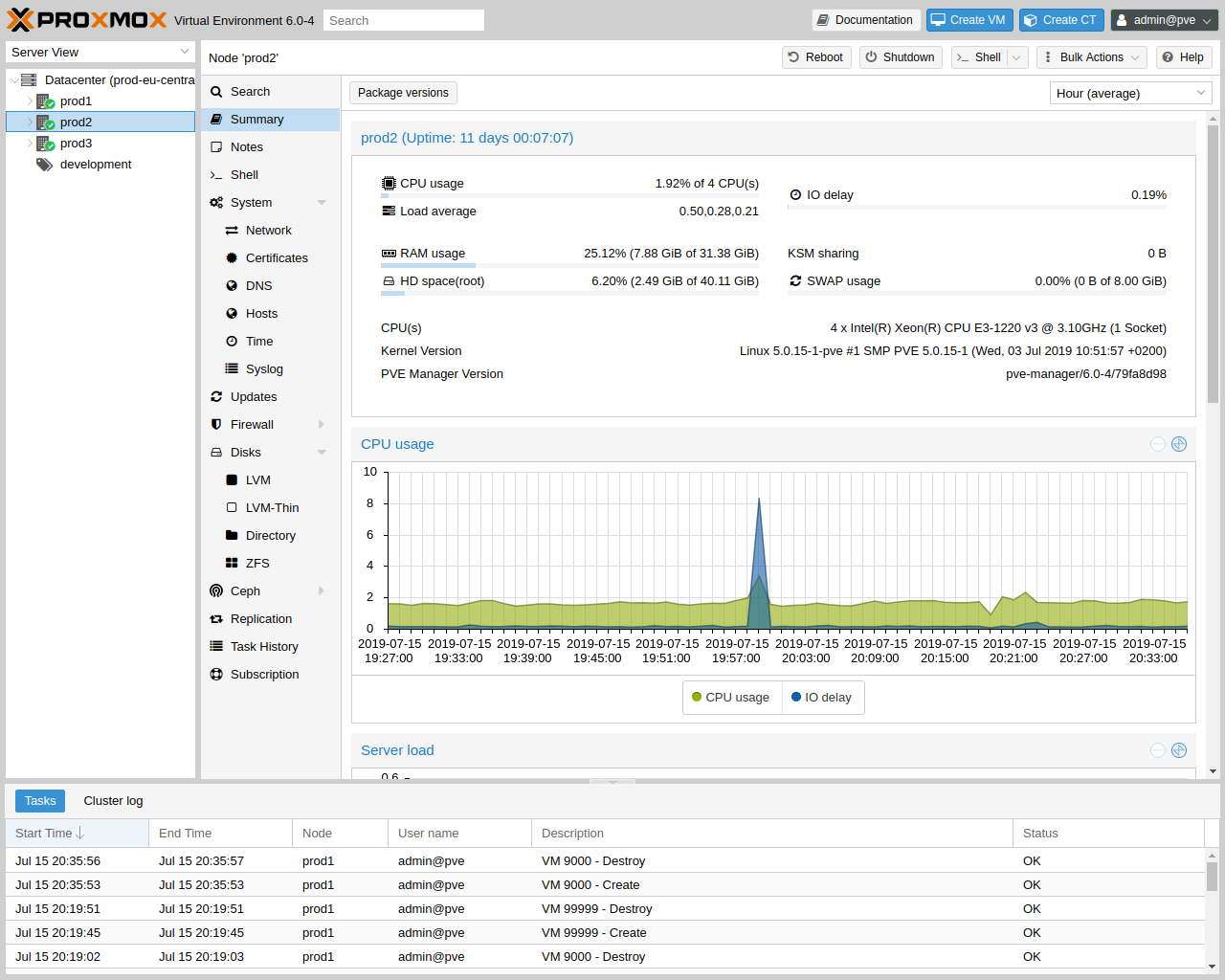
Configuration d'un cluster Proxmox (multi-nœuds)
Si vous disposez de plusieurs machines, formez un cluster pour une gestion centralisée et une migration à chaud :
# On the first node (future cluster master)
pvecm create mycluster

# On additional nodes (join the cluster)
pvecm add 192.168.1.100  # IP of the master node

# Check cluster status
pvecm status
pvecm nodes
Automatisation avec l'API Proxmox
Proxmox dispose d'une API REST complète. Voici comment automatiser la création de machines virtuelles avec Python :
import requests, json

# Create API token in Web UI: Datacenter > Permissions > API Tokens
PVE_HOST = "https://192.168.1.100:8006"
TOKEN_ID = "root@pam!automation"
TOKEN_SECRET = "xxxxxxxx-xxxx-xxxx-xxxx-xxxxxxxxxxxx"

headers = {
    "Authorization": f"PVEAPIToken={TOKEN_ID}={TOKEN_SECRET}",
    "Content-Type": "application/json"
}

# List all VMs
resp = requests.get(f"{PVE_HOST}/api2/json/nodes/pve/qemu",
                    headers=headers, verify=False)
vms = resp.json()['data']
for vm in vms:
    print(f"VM {vm['vmid']}: {vm['name']} — {vm['status']}")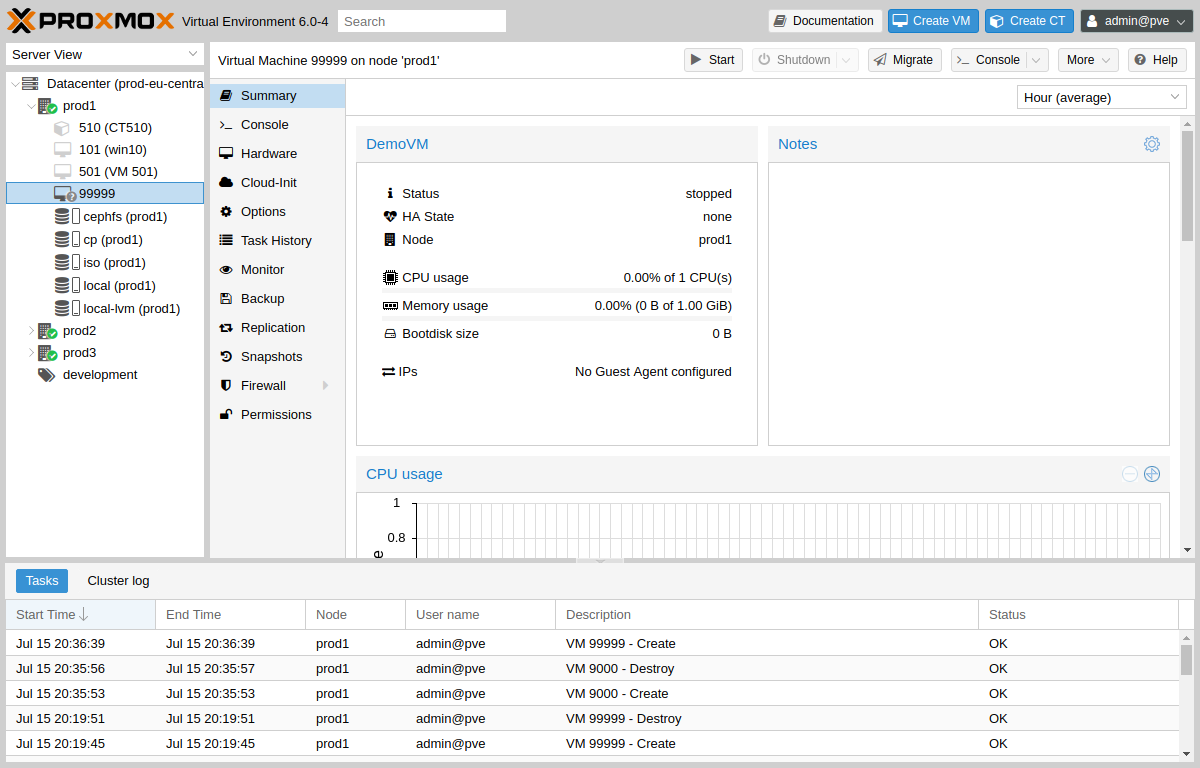
Conclusion
Proxmox VE 8 est un hyperviseur professionnel entièrement gratuit et open source. Il vous offre tout le nécessaire pour créer un cloud privé robuste, que ce soit à domicile ou au sein d'une petite entreprise : machines virtuelles rapides, conteneurs légers, stockage ZFS, sauvegardes automatisées et une interface web performante. La migration depuis VMware ESXi n'a jamais été aussi intéressante.
Commencez par un seul nœud, familiarisez-vous avec les machines virtuelles et les conteneurs, puis passez à un cluster lorsque vous serez prêt. Votre laboratoire personnel vous en remerciera.