WAPT : Le gestionnaire de paquets Windows open source pour administrateurs système (Guide complet 2026)
Guide complet 2026 de WAPT (Windows Automated Package Tool) : déploiement de logiciels Windows open source par Tranquil IT. Installez, configurez, créez des packages, déployez à grande échelle et gérez les mises à jour Windows – édition communautaire gratuite.

Gérer les mises à jour et les déploiements logiciels sur 100 machines Windows sans outil dédié est un véritable cauchemar pour les administrateurs système : installations manuelles, correctifs manqués, manque de visibilité et demandes d'assistance interminables. WAPT (Windows Automated Package Tool) a été conçu précisément pour résoudre ce problème. Développé par la société française Tranquil IT , WAPT est une plateforme de gestion et de déploiement de packages Windows open source (GPLv3) utilisée par des milliers d'organisations dans le monde entier. Il vous offre un contrôle centralisé sur l'installation, les mises à jour, les désinstallations et même la gestion de Windows Update, le tout depuis une seule console. Que vous gériez 10 ou 10 000 machines, WAPT s'adapte à vos besoins. Ce guide complet (2026) aborde tous les aspects : installation, création de packages, déploiement et dépannage.
Section 1 : Qu'est-ce que WAPT ?
WAPT ( Windows Automated Package Tool ) est un gestionnaire de paquets et une plateforme de déploiement logiciel conçue pour les environnements Windows. Contrairement aux outils de gestion de logiciels traditionnels, les paquets WAPT sont écrits en Python , offrant ainsi aux administrateurs système un contrôle total sur la logique d'installation, les scripts de pré- et post-installation, ainsi que les procédures de désinstallation.
Caractéristiques principales
- Déploiement centralisé : déployez des logiciels sur n’importe quelle machine de votre parc depuis une seule console.
- Packages basés sur Python : Puissance de script complète pour les scénarios d’installation complexes
- Portail libre-service : permet aux utilisateurs d’installer des applications approuvées sans droits d’administrateur.
- Gestion des mises à jour Windows : Contrôler les correctifs Windows via WAPTWUA
- Inventaire : Inventaire en temps réel du matériel et des logiciels de toutes les machines
- Intégration AD : Déploiements basés sur les groupes alignés sur Active Directory
Communauté vs Entreprise
WAPT existe en deux éditions :
- Communauté WAPT — Logiciel libre et gratuit (GPLv3). Couvre la grande majorité des cas d'utilisation : déploiement, inventaire, libre-service, WUA. Idéal pour les PME et les services informatiques disposant d'un budget limité.
- WAPT Enterprise — Abonnement payant. Ajoute des fonctionnalités avancées : gestion multisite, sessions à distance, rapports améliorés et assistance prioritaire de Tranquil IT.
Comparaison
WAPT occupe une place unique dans l'écosystème de gestion Windows :
- Comparaison avec PDQ Deploy : WAPT est entièrement open source et auto-hébergé ; PDQ est exclusivement compatible avec Windows et propriétaire.
- Comparativement à SCCM/Intune : WAPT est beaucoup plus simple à déployer et gratuit dans son édition Community ; SCCM nécessite une infrastructure dédiée et une licence.
- Comparaison avec Chocolatey : WAPT est un système de scripts Python intégrant toute la logique d’installation ; Chocolatey, quant à lui, repose sur des paquets maintenus par la communauté, offrant moins de contrôle.
Architecture
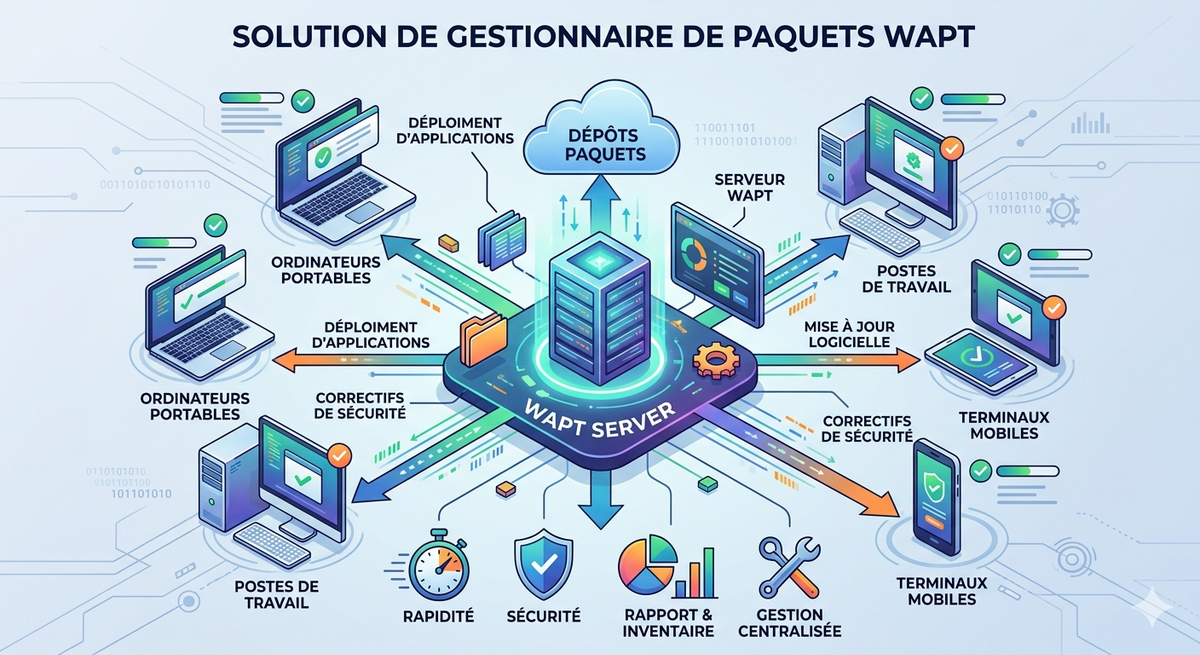
WAPT utilise une architecture client-serveur classique :
- Serveur WAPT — Stocke les paquets, gère l’inventaire et héberge la console web. Fonctionne sous Linux (recommandé) ou Windows Server.
- Agent WAPT — Installé sur chaque machine Windows. Communique avec le serveur, exécute les déploiements et rend compte de leur état.
- Console WAPT — Application de bureau Windows utilisée par les administrateurs système pour gérer le parc informatique, attribuer des packages et surveiller les déploiements.

Section 2 : Prérequis et exigences d'installation
Serveur WAPT
- Linux (recommandé) : Debian 11/12 ou Ubuntu 20.04/22.04 LTS
- Windows Server (alternative) : Windows Server 2016 ou version ultérieure
- RAM : Minimum 2 Go (4 Go et plus recommandés pour les flottes plus importantes)
- Disque : 20 Go minimum (davantage en fonction de la taille du dépôt de paquets)
Agents WAPT (machines Windows)
- Windows 10 / 11 (recommandé)
- Windows 7 SP1+ (prise en charge des versions antérieures)
- Windows Server 2012 R2 ou version ultérieure
Ports réseau
- TCP 80 — HTTP (téléchargements de paquets)
- TCP 443 — HTTPS (communications sécurisées)
- TCP 8080 — API du serveur WAPT (communication avec l'agent)
- TCP 8443 — API serveur WAPT sur HTTPS (recommandée en production)
Toutes les dépendances, y compris Python 3.x, sont incluses dans le programme d'installation de WAPT ; aucune installation séparée de Python n'est requise. Documentation officielle : Documentation d'installation du serveur WAPT .
Section 3 : Installation du serveur WAPT sous Linux
Debian/Ubuntu est la plateforme recommandée pour le serveur WAPT. Voici la procédure d'installation complète :
# Step 1: Update system and install prerequisites
apt-get update
apt-get install -y apt-transport-https lsb-release gnupg curl

# Step 2: Add the WAPT official repository GPG key
curl -fsSL https://wapt.tranquil.it/debian/wapt-public.gpg
  | gpg --dearmor -o /usr/share/keyrings/wapt-public.gpg

# Step 3: Add the WAPT repository
echo "deb [signed-by=/usr/share/keyrings/wapt-public.gpg]
  https://wapt.tranquil.it/debian/wapt-$(lsb_release -cs) ./"
  | tee /etc/apt/sources.list.d/wapt.list

# Step 4: Install the WAPT Server
apt-get update
apt-get install -y tis-waptserver

# Step 5: Run the post-configuration wizard
# This sets up the SSL certificate, admin password, and initial config
/opt/wapt/waptserver/scripts/postconf.sh

# Step 6: Enable and start the WAPT Server service
systemctl enable --now waptserver
systemctl status waptserver
Après l'installation, l'interface web du serveur WAPT est accessible à l'adresse https://<your-server-ip>:8443. Le script de post-configuration génère par défaut un certificat auto-signé ; remplacez-le par un certificat valide (Let's Encrypt ou une autorité de certification interne) pour une utilisation en production.
Pour vérifier que le serveur fonctionne correctement :
# Check the WAPT Server logs
journalctl -u waptserver -f

# Verify the server is listening on the correct ports
ss -tlnp | grep -E '8080|8443|443'

# Test the API endpoint
curl -sk https://localhost:8443/ping | python3 -m json.tool
Section 4 : Installation de la console WAPT (poste de travail d’administration Windows)
La console WAPT est l'outil d'administration qui s'exécute sur votre poste de travail Windows. Téléchargez-la depuis wapt.fr (le programme d'installation inclut la console et l'agent).
Étapes de configuration
- Téléchargez le programme d'installation de WAPT depuis wapt.fr
- Exécutez le programme d'installation sur votre poste de travail d'administrateur ; il installera à la fois la console et l'agent WAPT local.
- Lors du premier lancement, saisissez l'URL du serveur WAPT :
https://<server-ip>:8443 - Saisissez les identifiants d'administrateur définis lors de
postconf.sh - La console importera le certificat de signature du serveur
- Accédez à l'inventaire pour voir les machines qui ont déjà enregistré leur agent WAPT.
Pour déployer l'agent WAPT sur de nouvelles machines, vous pouvez utiliser la stratégie de groupe (GPO), un script d'ouverture de session ou l'outil de déploiement intégré de WAPT. L'agent s'installe en arrière-plan et s'enregistre immédiatement auprès du serveur ; aucun redémarrage n'est généralement nécessaire.
Section 5 : Création de votre premier package WAPT
Les paquets WAPT sont des scripts Python intégrés au programme d'installation du logiciel. Cette approche vous offre un contrôle total sur le processus d'installation. Voici un exemple complet de déploiement de 7-Zip :
# setup.py — the heart of every WAPT package

from setuphelpers import *

# Package metadata is stored in control file, not here

def install():
    """Install 7-Zip silently"""
    install_msi_if_needed(
        'installers/7z2301-x64.msi',
        min_version='23.01',
        killbefore=['7zFM.exe'],
        accept_license=True,
    )
    print('7-Zip installed successfully')

def uninstall():
    """Uninstall 7-Zip"""
    uninstall_key_list = ['{23170F69-40C1-2702-2301-000001000000}']
    for key in uninstall_key_list:
        run_notfatal('msiexec /qn /x %s' % key)
Le fichier control définit les métadonnées du paquet :
package: tis-7zip
version: 23.01-1
architecture: all
section: base
priority: optional
maintainer: YourName <admin@company.com>
description: 7-Zip file archiver
depends:
conflicts:
maturity: PROD
locale: all
min_wapt_version: 1.8
sources:
target_os: windows
Une fois votre colis prêt, créez-le, signez-le et téléchargez-le :
# Build the package (on your admin Windows workstation)
wapt-get build-package c:waptdevtis-7zip

# Sign the package with your admin certificate (required for security)
wapt-get sign-package c:waptdevtis-7ziptis-7zip_23.01-1_all.wapt

# Upload to the WAPT Server
wapt-get upload-package c:waptdevtis-7ziptis-7zip_23.01-1_all.wapt
Il est également possible d'importer directement des paquets depuis la boutique communautaire WAPT , qui propose des centaines de paquets précompilés pour les logiciels populaires (Firefox, Chrome, LibreOffice, 7-Zip, Notepad++, etc.). Cela évite d'avoir à créer des paquets de toutes pièces pour les applications courantes.
Section 6 : Déploiement des packages sur les machines
Le déploiement est le point fort de WAPT. Depuis la console, vous pouvez déployer des packages sur des machines individuelles ou des groupes de machines en quelques clics seulement :
- Dans la console, accédez à l'onglet Inventaire
- Sélectionnez une ou plusieurs machines cibles
- Faites un clic droit et choisissez Ajouter une dépendance de package
- Sélectionnez votre package (par exemple,
tis-7zip) et cliquez sur OK. - L'agent installé sur chaque machine détectera la modification en quelques minutes (ou immédiatement si vous déclenchez une sortie de veille).
Vous pouvez également effectuer le déploiement à partir de la ligne de commande sur la machine cible ou via un script de démarrage :
# Install a specific package on the local machine
wapt-get install tis-7zip

# Check all installed WAPT packages
wapt-get list

# Upgrade all packages that have updates available
wapt-get upgrade

# Update the local package list from the server
wapt-get update

# Force immediate check-in with the WAPT Server
wapt-get update && wapt-get upgrade
WAPT prend en charge le déploiement immédiat (à la demande) et le déploiement planifié (fenêtres de maintenance). Vous pouvez configurer des groupes de déploiement basés sur les unités d'organisation Active Directory, les noms de machines ou des groupes WAPT personnalisés, ce qui vous offre un contrôle précis sur les déploiements.

Section 7 : Portail libre-service WAPT
L'une des fonctionnalités les plus précieuses de WAPT pour réduire les demandes d'assistance est le portail libre-service . Il permet aux utilisateurs finaux d'installer des applications pré-approuvées sur leurs propres machines, sans avoir besoin de droits d'administrateur ni de créer de ticket d'assistance.
Comment fonctionne le libre-service
- L'administrateur système signale les packages spécifiques comme étant disponibles dans le catalogue libre-service.
- Les utilisateurs voient une interface simple (semblable à une boutique d'applications) affichant les applications approuvées.
- Ils cliquent sur Installer et WAPT installe silencieusement le paquet avec des privilèges élevés en arrière-plan.
- Aucune invite UAC, aucun mot de passe administrateur requis : WAPT gère l’élévation de privilèges en toute sécurité.
La configuration s'effectue directement dans la console WAPT : cliquez avec le bouton droit sur un package et sélectionnez « Ajouter au libre-service » . Vous pouvez limiter l'accès au libre-service par groupe de machines ou unité d'organisation Active Directory. Le portail libre-service s'exécute comme une interface web locale sur la machine de l'agent et est accessible depuis la barre d'état système.
Cette fonctionnalité à elle seule peut réduire considérablement la charge de travail des services d'assistance dans les organisations où les utilisateurs ont fréquemment besoin d'installer des outils tels que des lecteurs PDF, des navigateurs, des clients de réunion ou des utilitaires de développement.
Section 8 : Gestion des mises à jour Windows avec WAPTWUA
WAPT inclut WAPTWUA (WAPT Windows Update Agent), qui remplace WSUS pour la gestion des mises à jour Windows sur l'ensemble de votre parc informatique. Au lieu que chaque machine télécharge indépendamment les correctifs depuis Microsoft, WAPTWUA vous offre un contrôle centralisé :
# On each agent, scan for available Windows Updates via WAPT
wapt-get wua-scan

# Download approved updates without installing
wapt-get wua-download

# Install downloaded, approved updates
wapt-get wua-install
Principales capacités de WAPTWUA
- Approuver/refuser les mises à jour : examinez les mises à jour en attente dans la console et approuvez ou refusez explicitement chacune d’elles avant son déploiement.
- Fenêtres de maintenance : Planifiez l’installation des mises à jour en dehors des heures de pointe afin de minimiser les perturbations.
- Règles d'exclusion : Bloquez les articles de la base de connaissances spécifiques connus pour causer des problèmes dans votre environnement.
- Déploiements progressifs : déployer les mises à jour d’abord sur un groupe de test, puis les déployer en production.
- Rapports de conformité : visualisez en un coup d’œil les machines auxquelles il manque des correctifs.
WAPTWUA est disponible en éditions Community et Enterprise, ce qui en fait une alternative gratuite et performante à WSUS pour les environnements de petite taille.
Section 9 : WAPT contre ses concurrents
Voici comment WAPT se compare aux principales alternatives dans le domaine de la gestion des logiciels Windows :
| Fonctionnalité | Communauté WAPT | PDQ Déploiement gratuit | Chocolaté | SCCM |
|---|---|---|---|---|
| Prix | Gratuit (logiciel libre) | Gratuit (limité) | Version gratuite / Version payante Pro | Licence coûteuse |
| Plateforme serveur | Linux ou Windows | Windows uniquement | Aucun (côté client) | Serveur Windows |
| Colis | Python personnalisé + magasin | Bibliothèque pré-construite | colis communautaires | MSI/EXE personnalisé |
| Intégration AD | Oui | Oui | Non | Oui |
| Portail libre-service | Oui (Communauté) | Non | Non | Oui (complexe) |
| Mises à jour Windows | Oui (WAPTWUA) | Non | Non | Oui (WSUS) |
| Source libre | Oui (GPLv3) | Non | Partiel | Non |
Section 10 : Dépannage des problèmes courants
Agent injoignable depuis la console
Si une machine apparaît comme hors ligne dans la console WAPT :
# On the agent machine — force check-in with the server
wapt-get update

# Verify the agent service is running
sc query WAPTService
net start WAPTService

# Check that port 8080/8443 is open from the agent to the server
Test-NetConnection -ComputerName wapt-server -Port 8443
Vérifiez également que le pare-feu Windows de la machine agent autorise les connexions sortantes vers le serveur WAPT sur les ports 8080 et 8443. Consultez le journal de l'agent à C:Program Files (x86)waptlogwaptservice.log.
Échec de l'installation du package
Si l'installation d'un paquet échoue :
# Check the WAPT agent log for errors
Get-Content "C:Program Files (x86)waptlogwaptservice.log" -Tail 50

# Force a package reinstall even if it appears already installed
wapt-get install -f tis-7zip

# Run the package in audit mode to test without installing
wapt-get audit tis-7zip
Problèmes de certificat
WAPT utilise des certificats de signature de code pour garantir l'intégrité des paquets. Si vous constatez des erreurs de certificat :
- Vérifiez que le paquet est signé avec le certificat correct :
wapt-get verify-packages tis-7zip_23.01-1_all.wapt - Signez à nouveau le paquet si le certificat a changé :
wapt-get sign-package <package-path> - Assurez-vous que le certificat de signature est approuvé par l'agent : cochez
C:Program Files (x86)waptssl
La console ne peut pas se connecter au serveur.
- Vérifiez que le service
waptserverest en cours d'exécution :systemctl status waptserver - Consultez les journaux du serveur WAPT :
journalctl -u waptserver -n 50 - Vérifiez que le certificat SSL est valide et correspond au nom d'hôte du serveur.
- Test de connectivité de l'API :
curl -sk https://<server>:8443/ping
Conclusion
WAPT est l'un des outils de gestion Windows open source les plus performants de 2026, et sa gratuité totale en édition Community est un atout majeur. Développé par une entreprise française et bénéficiant d'une documentation complète en français et en anglais, il constitue une véritable alternative aux solutions propriétaires onéreuses telles que SCCM ou Ivanti. Si vous gérez un parc informatique Windows, quelle que soit sa taille, et souhaitez un contrôle centralisé du déploiement logiciel, des mises à jour Windows et de l'accès libre-service pour les utilisateurs, WAPT mérite une place de choix dans votre arsenal d'outils. Commencez par consulter la documentation officielle sur doc.wapt.fr et déployez votre premier serveur en moins d'une heure. Vous vous féliciterez plus tard de ne plus avoir à installer manuellement Chrome sur 47 machines.