
WSL2 en 2026 : Exécuter Linux sous Windows comme un pro — Guide complet


Introduction : Qu'est-ce que WSL2 et pourquoi est-ce important en 2026 ?
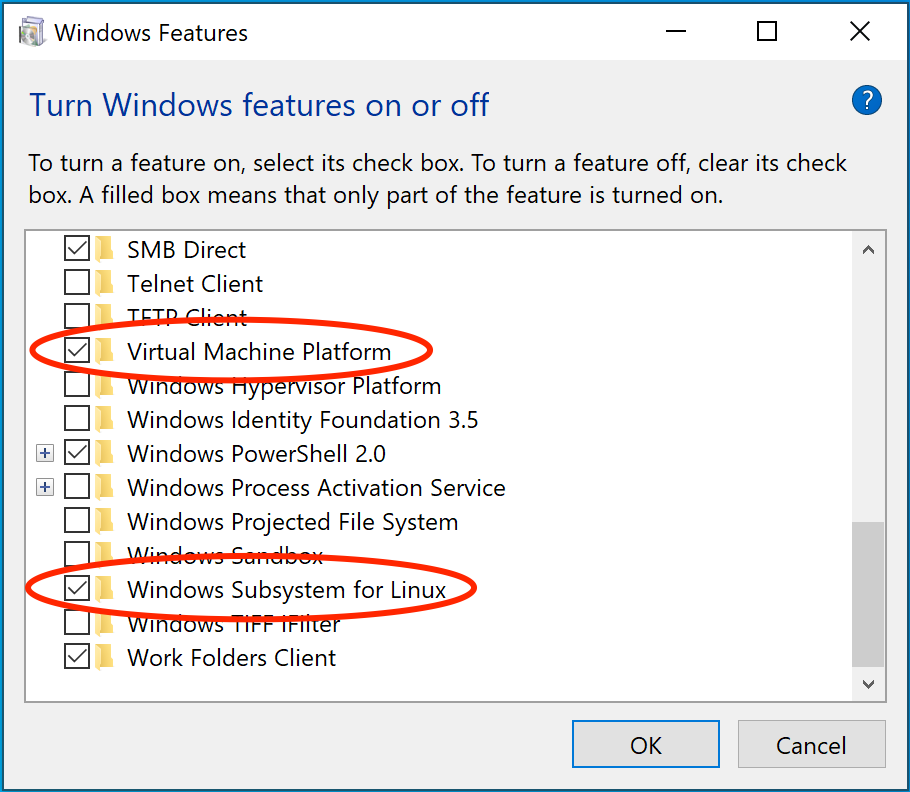
Si vous êtes administrateur système ou développeur sous Windows en 2026, WSL2 (Windows Subsystem for Linux 2) n'est plus une option : il est indispensable. WSL2 de Microsoft intègre un noyau Linux complet directement dans Windows, vous permettant d'exécuter Ubuntu, Debian, Kali ou toute autre distribution Linux nativement au sein de votre environnement Windows, sans avoir recours à un double démarrage ni à une machine virtuelle distincte.
Depuis son lancement, WSL2 a profondément transformé la façon dont les professionnels interagissent avec leurs systèmes. Besoin d'exécuter des scripts Bash, d'utiliser des outils Linux natifs comme nmap, grep ou awk, ou de créer des conteneurs Docker ? WSL2 gère tout cela de manière transparente. En 2026, avec la maturité de WSL2 et son intégration poussée avec des outils tels que VS Code, le Terminal Windows et Docker Desktop, c'est le moment idéal pour le maîtriser.
Ce guide complet vous accompagne à chaque étape : de l’installation et de la configuration aux cas d’utilisation avancés d’administrateur système qui rendront votre flux de travail quotidien considérablement plus efficace.
WSL1 vs WSL2 : Principales différences
Avant de procéder à l'installation, il est important de comprendre en quoi WSL2 représente une amélioration majeure par rapport à son prédécesseur. La principale différence réside dans son architecture : WSL1 utilisait une couche de traduction pour convertir les appels système Linux en appels noyau Windows NT, tandis que WSL2 exécute un véritable noyau Linux complet dans une machine virtuelle Hyper-V légère.
| Fonctionnalité | WSL1 | WSL2 |
|---|---|---|
| Architecture | couche de traduction d'appels système | Noyau Linux complet (machine virtuelle Hyper-V) |
| performances du système de fichiers | Fichiers rapides sous Windows | Bien plus rapide sur les fichiers Linux (ext4) |
| Compatibilité des appels système Linux | Partiel | Noyau complet (réel) |
| Prise en charge de Docker | Aucune prise en charge native | Prise en charge complète de Docker |
| Accès au GPU | Non | Oui (CUDA, DirectML) |
| Temps de démarrage | Instantané | Très rapide (~1 seconde) |
| Utilisation de la mémoire | Faible | Configurable (par défaut ~50 % de RAM) |
| accès au réseau | Réseau Windows partagé | Réseau miroir (2024+) |
Prérequis

Avant d'installer WSL2, assurez-vous que votre système répond aux exigences suivantes :
- Windows 10 version 2004 ou ultérieure (build 19041+) ou Windows 11 (toute version)
- Processeur 64 bits (x64 ou ARM64)
- Virtualisation activée dans le BIOS/UEFI — recherchez « Intel VT-x » ou « AMD-V » dans les paramètres de votre BIOS
- Au moins 4 Go de RAM (8 Go et plus recommandés)
- Privilèges d'administrateur sous Windows
Pour vérifier votre version de Windows, appuyez sur Win+R, saisissez winver et appuyez sur Entrée. Pour vérifier la virtualisation : ouvrez le Gestionnaire des tâches → Performances → Processeur et vérifiez que « Virtualisation : Activée ».
Installation étape par étape
Méthode 1 : Installation en une seule commande (recommandée)
Ouvrez PowerShell ou l'invite de commandes en tant qu'administrateur et exécutez :
wsl --installCette simple commande activera les fonctionnalités Windows requises, téléchargera et installera le noyau Linux le plus récent, définira WSL2 comme version par défaut et installera Ubuntu comme distribution par défaut. Une fois l'opération terminée, redémarrez votre ordinateur .
Afficher les distributions Linux disponibles
wsl --list --onlineNAME FRIENDLY NAME
Ubuntu Ubuntu
Debian Debian GNU/Linux
kali-linux Kali Linux Rolling
Ubuntu-22.04 Ubuntu 22.04 LTS
Ubuntu-24.04 Ubuntu 24.04 LTS
OracleLinux_9_1 Oracle Linux 9.1
openSUSE-Leap-15.6 openSUSE Leap 15.6Installer une distribution spécifique
wsl --install -d Ubuntu-24.04Pour les tests de sécurité :
wsl --install -d kali-linuxConfiguration initiale d'Ubuntu
Après avoir lancé Ubuntu pour la première fois, vous serez invité à créer un compte utilisateur Linux (distinct de votre compte Windows) :
Enter new UNIX username: yourname
New password:
Retype new password:
Mettez immédiatement votre système à jour :
sudo apt update && sudo apt upgrade -yInstallez les outils essentiels :
sudo apt install -y curl wget git htop net-tools nmap unzip zip build-essentialAccès aux fichiers : de Windows à Linux et inversement
Accéder aux fichiers Windows depuis Linux
Vos lecteurs Windows sont automatiquement montés sous /mnt/ :
# Access your C: drive
ls /mnt/c/

# Navigate to your Windows user profile
cd /mnt/c/Users/YourWindowsUsername/

# Copy a file from Windows to Linux home
cp /mnt/c/Users/YourWindowsUsername/Desktop/script.sh ~/script.sh
Note sur les performances : les opérations sur les fichiers sous /mnt/c/ (système de fichiers NTFS) sont plus lentes que sur les fichiers Linux natifs. Pour des performances optimales, conservez vos fichiers de projet dans votre répertoire personnel Linux (~/).
Accéder aux fichiers Linux depuis l'Explorateur Windows
Dans la barre d'adresse de l'Explorateur Windows, saisissez :
wsl$UbuntuOu depuis PowerShell :
# From within WSL, open current folder in Explorer
explorer.exe .

# Direct path
explorer.exe wsl$Ubuntuhomeyourusername
Commandes essentielles de gestion WSL
Ces commandes sont exécutées depuis Windows PowerShell, et non depuis Linux :
# List installed distributions with status
wsl --list --verbose

# Check WSL version and kernel info
wsl --status

# Update WSL kernel and platform
wsl --update

# Shutdown ALL WSL instances (frees RAM)
wsl --shutdown

# Terminate a specific distribution
wsl --terminate Ubuntu-24.04

# Set default distribution
wsl --set-default Ubuntu-24.04

# Export distribution to backup
wsl --export Ubuntu-24.04 C:Backupsubuntu-backup.tar

# Import from backup
wsl --import MyUbuntu C:WSLMyUbuntu C:Backupsubuntu-backup.tar

# Run a command directly without opening terminal
wsl ls -la /home/
Personnalisation de WSL2 avec .wslconfig
Par défaut, WSL2 utilise jusqu'à 50 % de votre RAM totale et tous les cœurs de votre processeur. Créez un fichier .wslconfig dans votre profil utilisateur Windows (C:UsersYourUsername.wslconfig) pour affiner ces paramètres :
[wsl2]
# Maximum memory WSL2 can use
memory=8GB

# Number of CPU cores available to WSL2
processors=4

# Swap file size
swap=4GB

# Disable page reporting (better performance, keeps memory allocated)
pageReporting=false

# Enable localhost forwarding (access WSL services via localhost)
localhostForwarding=true

# Network mode: "nat" (default) or "mirrored" (shares Windows network)
networkingMode=mirrored

# Enable DNS tunneling for better DNS resolution
dnsTunneling=true

# Enable Windows Firewall integration
firewall=true

# Inherit Windows proxy settings
autoProxy=true

[experimental]
# Automatically reclaim memory when WSL is idle
autoMemoryReclaim=gradual

# Enable sparse VHD for smaller disk footprint
sparseVhd=true
Après avoir enregistré, redémarrez WSL :
wsl --shutdownIntégration de VS Code avec WSL distant
Visual Studio Code bénéficie d'une prise en charge optimale de WSL2 grâce à l'extension « Développement à distance ». Celle-ci vous permet de modifier des fichiers Linux directement depuis VS Code sous Windows, avec IntelliSense, le débogage et un terminal intégré.
- Installez VS Code : https://code.visualstudio.com
- Installez le pack d'extension « Développement à distance » dans VS Code.
- Depuis votre terminal WSL, accédez à votre projet et exécutez :
cd ~/my-project
code .
VS Code s'ouvre avec un indicateur « WSL : Ubuntu » en bas à gauche. Toutes les extensions, les serveurs de langage et le terminal s'exécutent dans votre environnement Linux : Python, Node.js et Go utilisent tous des binaires Linux natifs.
Installation des outils Linux essentiels
# System monitoring
sudo apt install -y htop iotop nethogs glances

# Network tools (sysadmin gold)
sudo apt install -y nmap netcat-openbsd tcpdump traceroute dnsutils whois

# File tools
sudo apt install -y tree jq fd-find ripgrep bat

# Development
sudo apt install -y git curl wget python3 python3-pip nodejs npm

# Security tools
sudo apt install -y sshpass openssl gpg

# Shell enhancement
sudo apt install -y zsh tmux fzf
Docker : Docker Desktop vs WSL2 natif
Option 1 : Docker Desktop (recommandée pour la plupart des utilisateurs)
Docker Desktop pour Windows utilise WSL2 comme moteur. Installez-le depuis https://docs.docker.com/desktop/install/windows-install/ et activez l'option « Utiliser le moteur basé sur WSL2 » dans les paramètres. Les commandes Docker fonctionnent aussi bien dans Windows PowerShell que dans les terminaux WSL2.
Option 2 : Docker Engine directement dans WSL2 (plus léger)
# Install Docker Engine directly in WSL2
curl -fsSL https://get.docker.com | sudo sh

# Add your user to docker group
sudo usermod -aG docker $USER

# Start Docker daemon
sudo service docker start

# Auto-start on WSL launch
echo "sudo service docker start > /dev/null 2>&1" >> ~/.bashrc

# Test
docker run hello-world
Cas d'utilisation d'administrateur système : Flux de travail réels
Exécution de scripts Bash depuis Windows
# Run a bash script from Windows PowerShell
wsl bash /mnt/c/Scripts/deploy.sh

# Pipe Windows command output to Linux tools
ipconfig /all | wsl grep -i "IPv4"

# Use powerful text processing
Get-Content servers.txt | wsl sort | wsl uniq
Client SSH — Meilleur que PuTTY
# Generate SSH key
ssh-keygen -t ed25519 -C "sysadmin@company.com"

# Copy key to remote server
ssh-copy-id user@192.168.1.100

# SSH with jump host (bastion)
ssh -J jumphost.example.com user@internal-server.local
Reconnaissance du réseau avec nmap
# Scan local network for live hosts
sudo nmap -sn 192.168.1.0/24

# Full port scan with service detection
sudo nmap -sV -p- 192.168.1.100

# OS detection
sudo nmap -O 192.168.1.100

# Export results to Windows
sudo nmap -sV 192.168.1.0/24 -oX /mnt/c/Reports/network-scan.xml
Ansible depuis Windows
# Install Ansible in WSL2
sudo apt install -y ansible

# Run playbook targeting servers
ansible-playbook -i inventory.yml site.yml
Conclusion
En 2026, WSL2 est une solution mature, puissante et indispensable pour tout professionnel utilisant Windows. Que vous soyez développeur à la recherche d'un environnement Linux natif, administrateur système exécutant des outils réseau, gérant des serveurs via SSH et Ansible, ou créant des conteneurs Docker, WSL2 répond à vos besoins avec une grande facilité d'utilisation.
L'association de WSL2, du Terminal Windows et de VS Code Remote crée un environnement de développement aussi performant qu'un poste de travail Linux pur, tout en conservant les avantages de Windows. Commencez par wsl --install, configurez .wslconfig, et en une heure, vous disposerez d'un environnement Linux pleinement opérationnel sur votre machine Windows.
Documentation officielle Microsoft : https://learn.microsoft.com/en-us/windows/wsl/install